

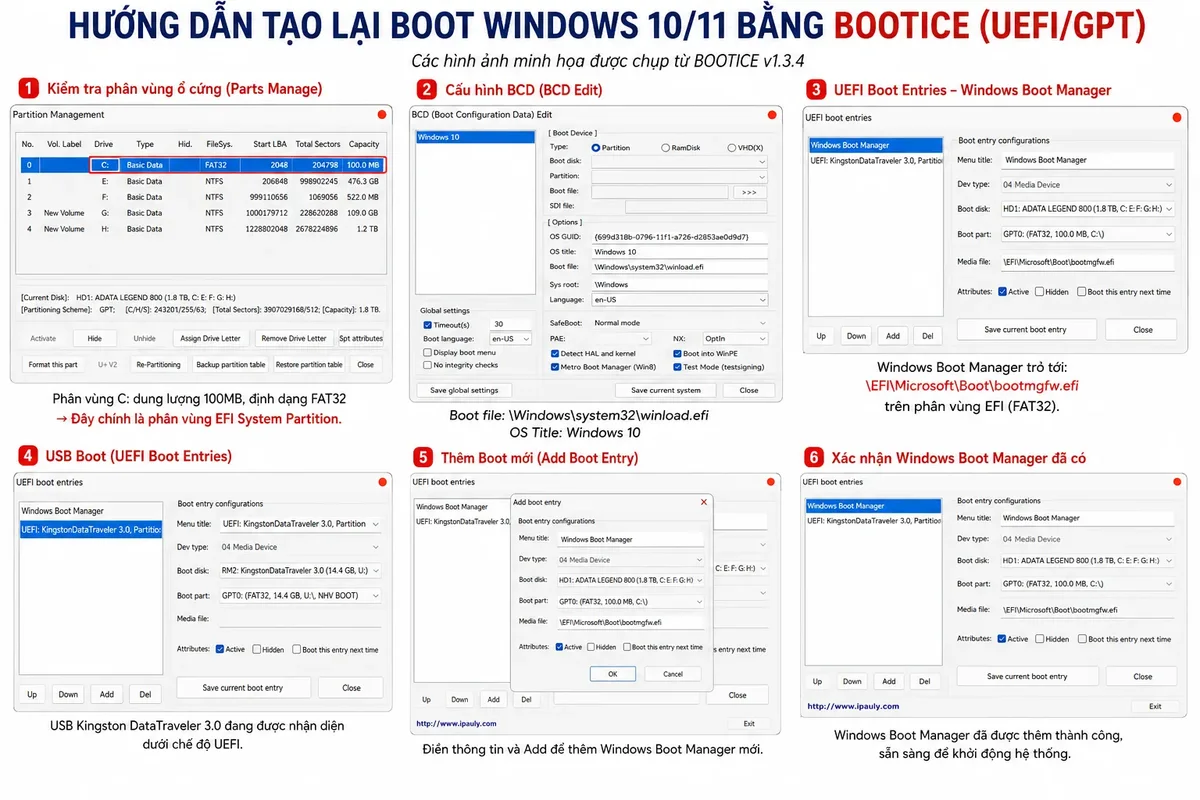
Sửa boot Windows 10, 11 bằng BOOTICE cần bắt đầu bằng việc xác định thành phần đang gặp lỗi, thay vì tạo lại mọi cấu hình khởi động. Trên hệ thống UEFI/GPT, bạn cần kiểm tra lần lượt ổ đĩa, phân vùng EFI, mục Windows Boot Manager và dữ liệu BCD.
Cách kiểm tra này giúp phân biệt trường hợp mất mục khởi động với trường hợp đường dẫn hoặc dữ liệu khởi động không còn phù hợp. Nếu Windows vẫn hoạt động bình thường, không nên tạo lại boot chỉ vì thấy một thông số khác hướng dẫn.
BOOTICE hỗ trợ kiểm tra những gì?
BOOTICE là phần mềm miễn phí, dung lượng nhỏ và không cần cài đặt. Công cụ có các chức năng quản lý MBR, PBR, phân vùng, BCD và mục khởi động UEFI. Trong bài này, phần cần tập trung là kiểm tra cấu hình khởi động của Windows 10 và Windows 11 trên ổ GPT.
Cần phân biệt ba thành phần: phân vùng EFI lưu tệp khởi động; mục UEFI chỉ đến tệp cần chạy; còn BCD chứa cấu hình để tiếp tục nạp Windows. Một thành phần xuất hiện trong danh sách chưa đồng nghĩa toàn bộ quá trình khởi động đã bình thường.
Khi nào nên kiểm tra và sửa boot Windows?
Những dấu hiệu dưới đây là lý do để kiểm tra hệ thống khởi động, nhưng chưa đủ để kết luận phải tạo lại toàn bộ boot:
- Máy báo No Bootable Device, Boot Manager Missing hoặc BCD Missing.
- Windows Boot Manager biến mất khỏi danh sách khởi động.
- Thông báo lỗi liên quan đến bootmgfw.efi hoặc winload.efi.
- Clone ổ cứng hoặc ghost xong nhưng Windows không khởi động.
- Chuyển SSD sang máy khác rồi không vào được hệ điều hành.
Trước khi thay đổi, hãy ghi lại cấu hình hiện có và bảo vệ dữ liệu quan trọng. Đặc biệt, không format một phân vùng chỉ vì nghi ngờ nó chứa boot lỗi. Thao tác đó có thể xóa các tệp khởi động vẫn còn sử dụng được.
Bước 1: Xác định ổ GPT và chế độ UEFI
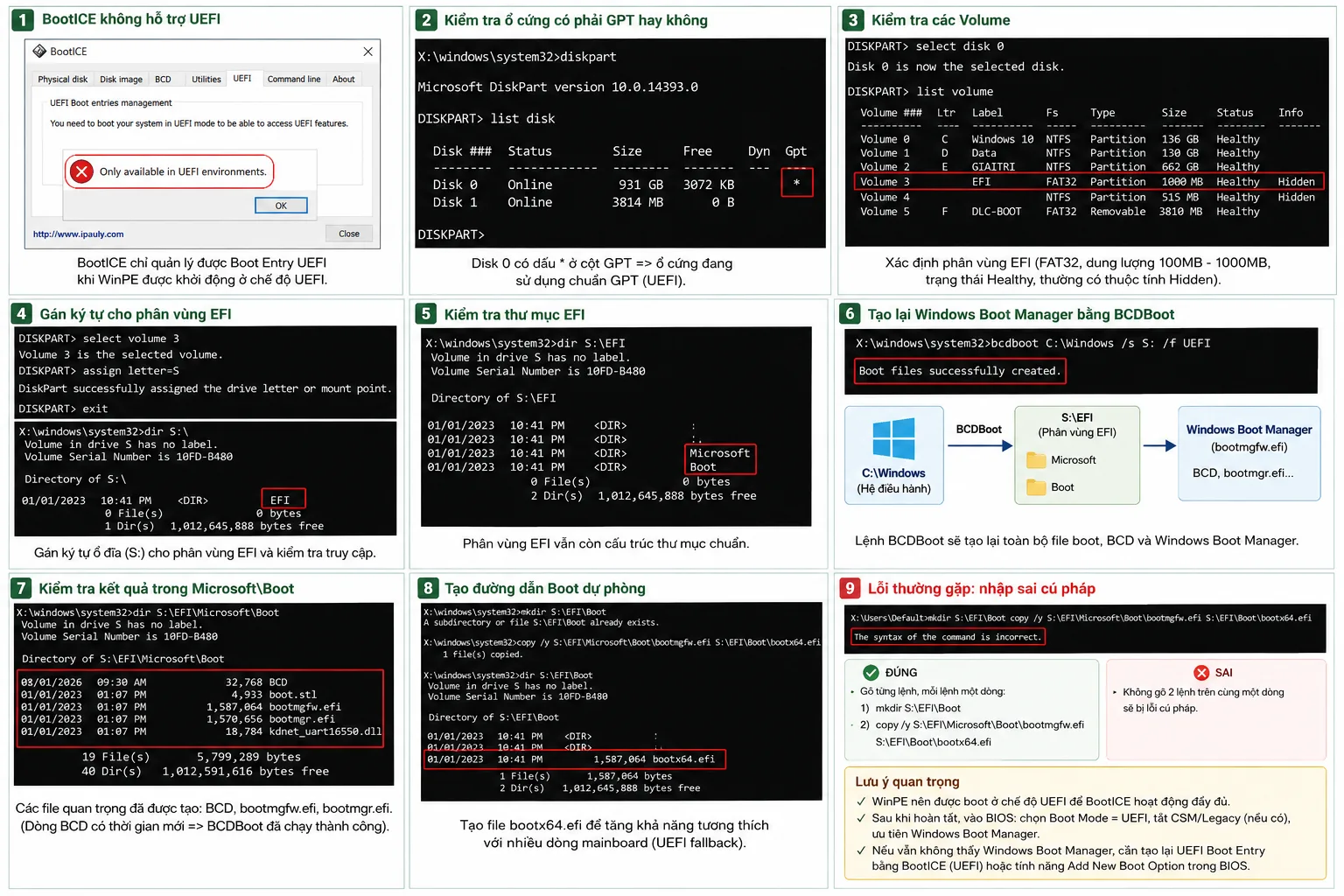
Mở BOOTICE với quyền Administrator, chọn đúng ổ đĩa cần kiểm tra rồi mở Parts Manage. Nếu cửa sổ hiển thị Partitioning Scheme: GPT, ổ đó dùng bảng phân vùng GPT.
Bạn cũng có thể mở Command Prompt và nhập lần lượt:
diskpart
list disk
Trong kết quả, dấu * ở cột GPT cho biết ổ tương ứng sử dụng GPT. Cần đọc đúng cột và đúng dòng của ổ chứa Windows, nhất là khi máy gắn nhiều ổ.
GPT là kiểu bảng phân vùng, còn UEFI là chế độ khởi động. Không nên chỉ dựa vào dấu GPT để kết luận máy hiện đang khởi động bằng UEFI. Hướng dẫn này dành cho cấu hình Windows dùng UEFI trên ổ GPT, không phải quy trình sửa Legacy/MBR.
Bước 2: Nhận diện phân vùng EFI
Trên ổ chứa hệ thống Windows khởi động bằng UEFI, cần tìm EFI System Partition, còn gọi là phân vùng EFI. Đây là nơi chứa tệp khởi động, tách biệt với phân vùng chứa thư mục Windows.
| Đặc điểm | Nội dung cần đối chiếu |
|---|---|
| Hệ thống tệp | FAT32 |
| Dung lượng thường gặp | 100 MB đến 300 MB; không dùng riêng dung lượng để kết luận |
| Vai trò | Lưu thành phần khởi động, không phải phân vùng cài Windows |
| Tệp cần kiểm tra | \EFI\Microsoft\Boot\bootmgfw.efi |
Không phải mọi phân vùng FAT32 nhỏ đều là EFI cần sửa. Hãy đối chiếu cả ổ đĩa, loại phân vùng và nội dung bên trong. Nếu phân vùng EFI phục vụ Windows bị mất hoặc bị format, các tệp khởi động cần thiết có thể không còn, khiến hệ điều hành không khởi động được.
Bước 3: Kiểm tra Windows Boot Manager
Trong BOOTICE, vào UEFI, sau đó mở UEFI boot entries. Tìm mục Windows Boot Manager và xem các thông tin liên quan.
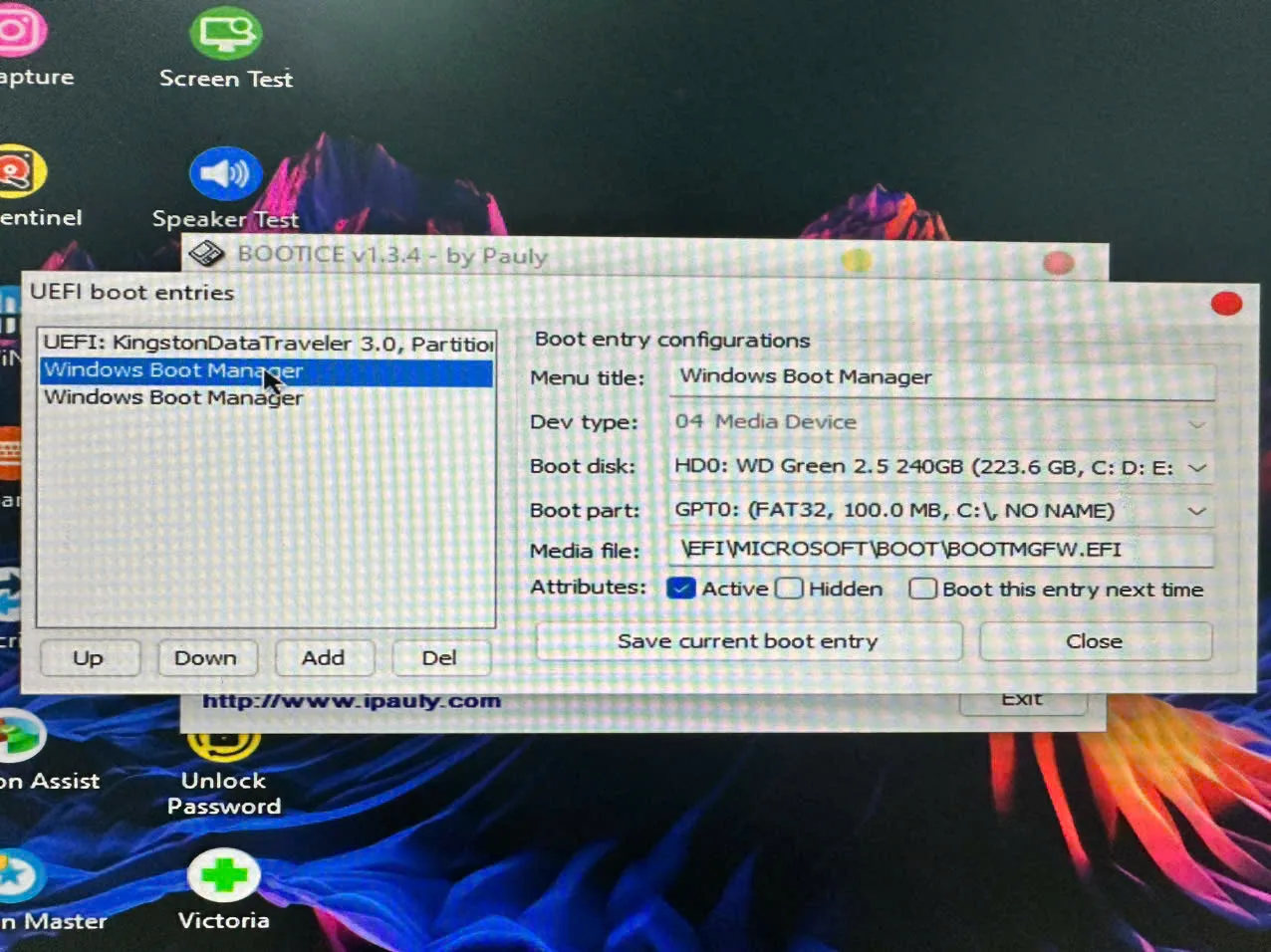
Boot Disk: ổ đĩa chứa thành phần khởi động.Boot Partition: phân vùng EFI tương ứng, thường là FAT32; trường hợp thường gặp có dung lượng 100 MB.Media File: đường dẫn tới tệp khởi động của Windows.
Đường dẫn cần đối chiếu là:
\EFI\Microsoft\Boot\bootmgfw.efiNếu mục khởi động trỏ đúng ổ, đúng phân vùng và đúng đường dẫn, cấu hình này có dấu hiệu phù hợp. Tuy nhiên, đường dẫn hiển thị đúng không chứng minh tệp đích còn nguyên vẹn hoặc BCD không lỗi. Cần tiếp tục kiểm tra thay vì dừng ở tên mục.
Bước 4: Kiểm tra BCD và đường dẫn nạp Windows
Mở BCD Edit để kiểm tra BCD. Hãy bảo đảm bạn đang xem dữ liệu của hệ thống cần sửa, tránh nhầm với cấu hình khởi động trên ổ khác.
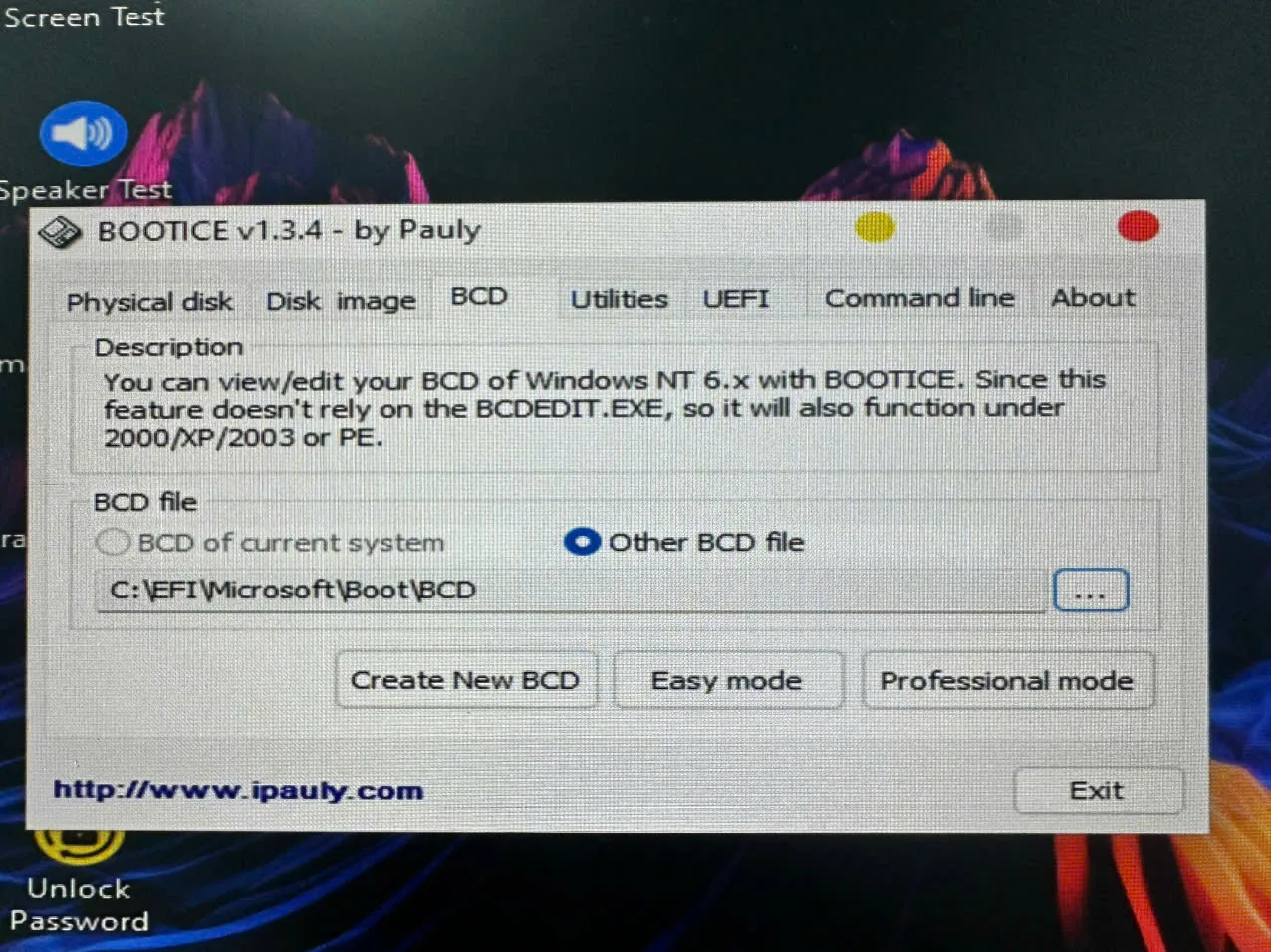
Trong danh sách, tìm mục tương ứng với Windows 10 hoặc Windows 11. Sau đó kiểm tra các trường cấu hình, không chỉ nhìn tên hệ điều hành.
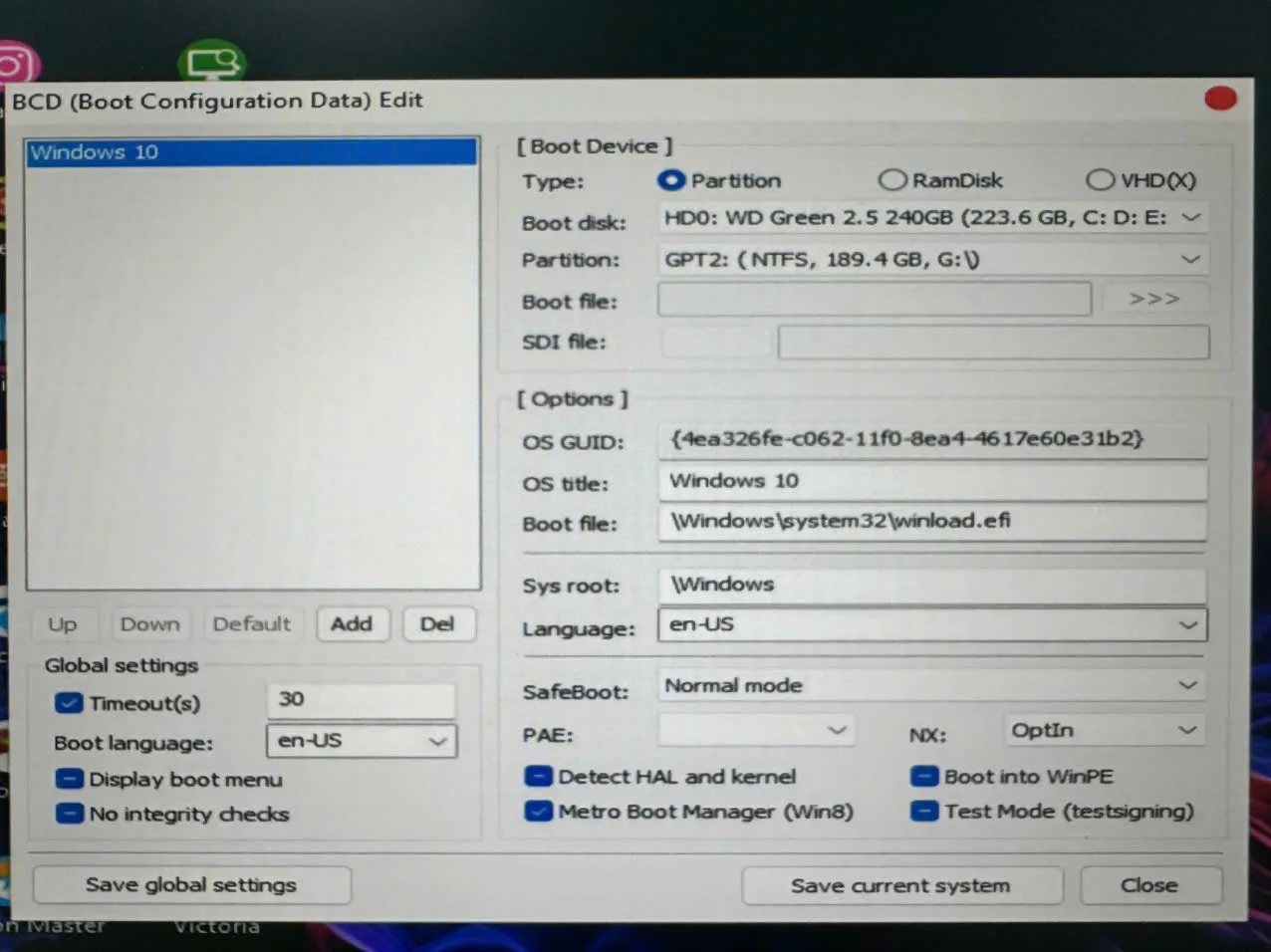
| Trường | Giá trị cần đối chiếu |
|---|---|
| Boot File | \Windows\System32\winload.efi |
| System Root | \Windows |
| OS GUID | Mã định danh dạng {xxxxxxxx-xxxx-xxxx-xxxx-xxxxxxxxxxxx} |
bootmgfw.efi và winload.efi không phải cùng một tệp: tệp đầu thuộc thành phần khởi động trên EFI, còn tệp sau nằm trong thư mục hệ thống Windows. Vì vậy, đường dẫn của chúng không thể thay thế cho nhau.
OS GUID là mã định danh của mục cấu hình; chuỗi chữ x ở trên chỉ minh họa định dạng, không phải giá trị để nhập. Các trường tồn tại là dấu hiệu hữu ích, nhưng vẫn phải đối chiếu phân vùng Windows thực tế trước khi kết luận BCD hợp lệ.
Lưu ý khi tạo lại boot bằng BOOTICE
Cần thận trọng với hướng dẫn yêu cầu chọn BCD Deployment, UEFI, EFI Partition, Destination: Current Disk, rồi nhấn Install hoặc Deploy. Đây không phải chuỗi thao tác có thể mặc định áp dụng cho mọi bản BOOTICE. Không nên tìm một nút gần giống rồi thực hiện thay thế.
Tương tự, không nên mặc định công cụ sẽ tự tạo đầy đủ Windows Boot Manager, EFI Boot và BCD chỉ sau một thao tác. Sửa mục khởi động UEFI, chỉnh BCD và khôi phục tệp EFI là những công việc khác nhau; cần xác định phần nào thực sự bị thiếu.
Hướng xử lý nên dựa trên kết quả kiểm tra:
- Nếu thiếu mục UEFI nhưng tệp khởi động còn, tập trung kiểm tra mục trỏ tới tệp đó.
- Nếu mục UEFI còn nhưng BCD sai, kiểm tra cấu hình hệ điều hành và phân vùng tương ứng.
- Nếu phân vùng EFI hoặc tệp cần thiết đã mất, không chỉ chỉnh tên hay đường dẫn trong danh sách.
Nếu giao diện không có chức năng cần dùng hoặc chưa xác định được phân vùng đích, hãy dừng trước khi ghi thay đổi. Không chọn Current Disk hay phân vùng FAT32 100 MB theo thói quen mà bỏ qua việc xác nhận ổ thực tế.
Kiểm tra sau khi sửa cấu hình khởi động
Mở lại UEFI boot entries, kiểm tra Windows Boot Manager đã xuất hiện và trỏ tới \EFI\Microsoft\Boot\bootmgfw.efi trên đúng phân vùng. Tiếp đó, mở BCD Edit để đối chiếu mục Windows và đường dẫn \Windows\System32\winload.efi.
Những thông tin này giúp xác nhận cấu hình sau chỉnh sửa, nhưng kết quả cuối cùng vẫn là máy khởi động được vào đúng Windows. Nếu lỗi còn, quay lại thành phần chưa xác minh thay vì lặp lại thao tác tạo boot. Bạn có thể đọc thêm nội dung công nghệ tại Hoàng Hà Blog; khi áp dụng bất kỳ hướng dẫn nào, luôn đối chiếu với cấu hình thực tế của máy.



0 phản hồi