

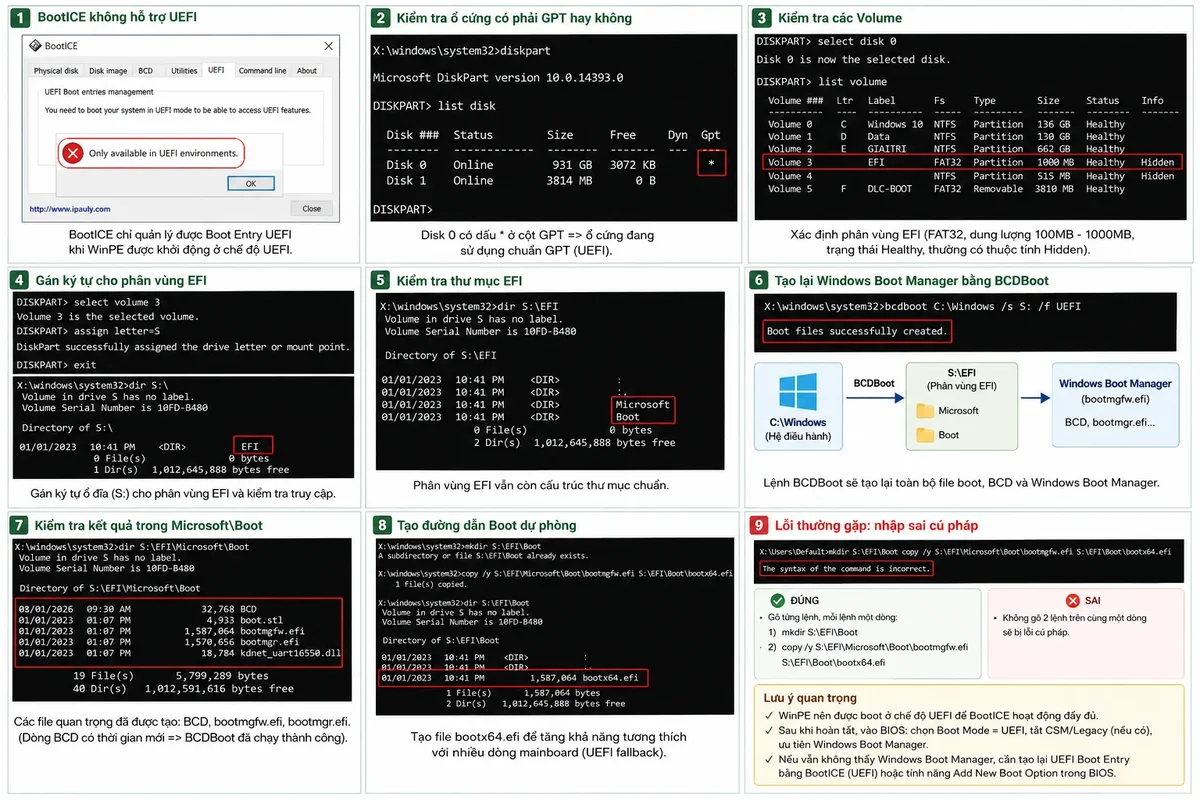
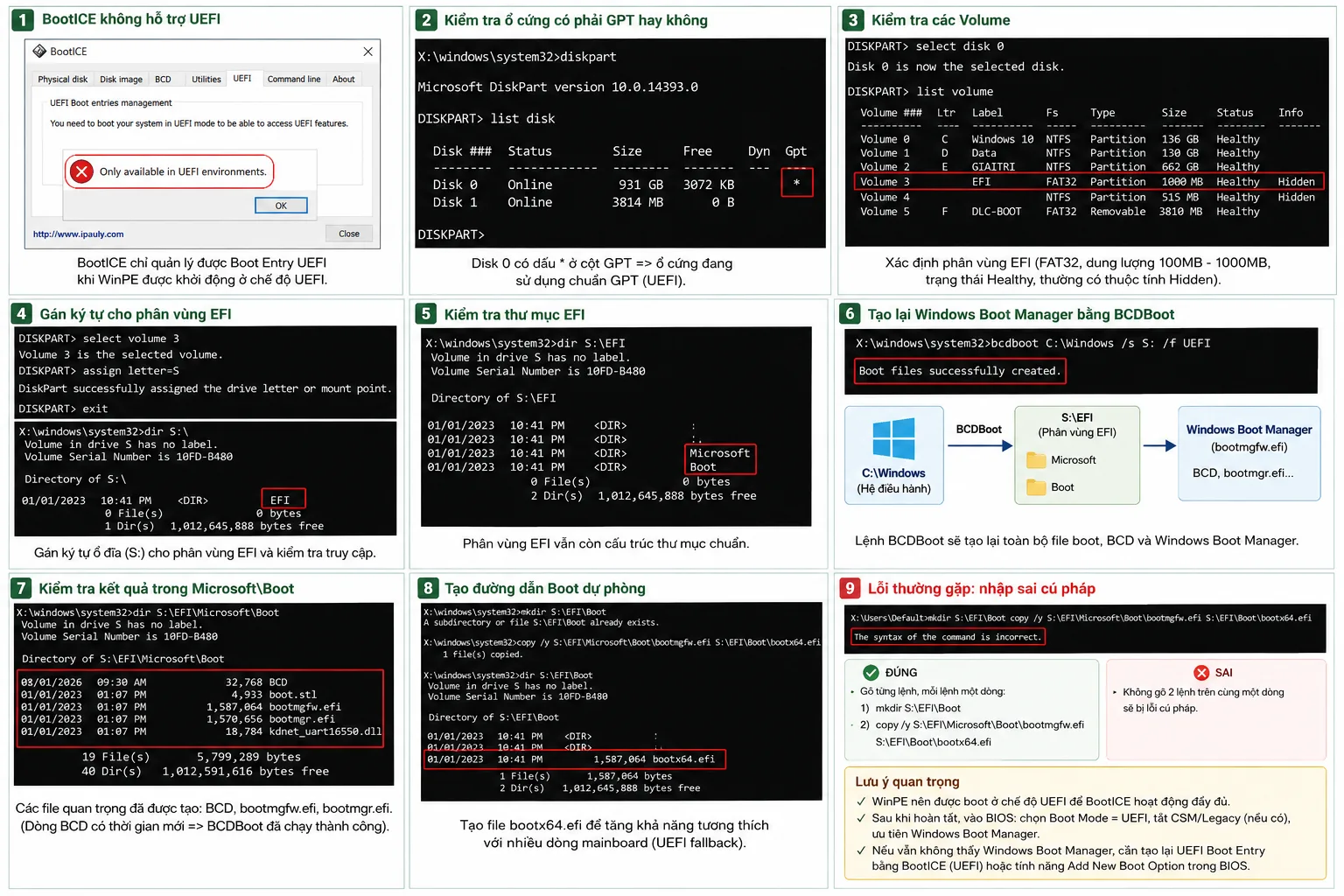
Khôi phục boot UEFI là hướng xử lý khi máy không vào được Windows nhưng phân vùng hệ điều hành vẫn còn nguyên. Nếu mở BootICE và gặp thông báo “Only available in UEFI environments”, cần phân biệt giới hạn của môi trường cứu hộ với tình trạng tệp khởi động trên ổ đĩa.
Với ổ GPT đã có phân vùng EFI, bạn có thể dùng BCDBoot để tạo lại các tệp khởi động từ bản Windows hiện có. Quy trình dưới đây tập trung vào xác định đúng phân vùng, khôi phục tệp và kiểm tra khả năng khởi động.
Vì sao BootICE báo chỉ dùng được trong môi trường UEFI?
Thông báo của BootICE thường xuất hiện khi USB WinPE được khởi động theo chế độ Legacy BIOS. Khi đó, tính năng quản lý mục khởi động UEFI của công cụ bị giới hạn. Điều này không đồng nghĩa BootICE bị hỏng hoặc máy không hỗ trợ UEFI.
Only available in UEFI environments.
Cần tách hai việc: tạo lại tệp trên phân vùng EFI và quản lý mục khởi động trong firmware. BCDBoot với đường dẫn nguồn, phân vùng đích và tham số UEFI có thể phục vụ việc thứ nhất. Sau đó, bạn vẫn phải kiểm tra chế độ khởi động và lựa chọn ổ trong BIOS/UEFI.
Điều kiện trước khi sửa boot Windows
- Ổ chứa Windows sử dụng kiểu phân vùng GPT.
- Thư mục Windows và dữ liệu hệ điều hành vẫn tồn tại.
- Có USB WinPE hoặc DLC Boot để mở Command Prompt.
- Xác định được phân vùng hệ thống EFI cần sử dụng.
Hướng dẫn này tạo lại tệp trên phân vùng EFI có sẵn, không phải quy trình tạo phân vùng EFI mới từ vùng trống. Nếu phân vùng đã bị xóa hoặc không xác định được vị trí, hãy dừng để kiểm tra thay vì chọn một phân vùng bất kỳ.
Không dùng các lệnh xóa, định dạng hoặc chuyển đổi ổ đĩa trong quá trình làm theo. Số thứ tự ổ, volume và ký tự ổ trong bài chỉ là ví dụ; phải thay bằng thông tin thực tế của máy.
Bước 1: Kiểm tra ổ Windows có dùng GPT không
Mở Command Prompt trong môi trường cứu hộ, nhập lần lượt:
diskpart
list disk
Quan sát cột GPT trong kết quả. Dấu sao (*) tại cột này cho biết ổ tương ứng đang dùng GPT. Không nhầm dấu sao ở cột khác với dấu xác nhận kiểu phân vùng.
Nếu ổ chứa Windows không có dấu sao trong cột GPT, quy trình khôi phục boot UEFI này không áp dụng. Không chuyển đổi ổ chỉ để tiếp tục hướng dẫn. Nếu máy có nhiều ổ, xác định đúng ổ chứa hệ điều hành trước khi làm bước tiếp theo.
Bước 2: Nhận diện phân vùng Windows và EFI
Giả sử ổ cần sửa là Disk 0, tiếp tục trong DiskPart:
select disk 0
list volume
Kết quả có thể chứa các dòng như sau:
Volume 0  C  Windows10   NTFS
Volume 3     EFI         FAT32
Trong ví dụ này, volume mang ký tự C là phân vùng Windows; Volume 3 là phân vùng EFI chưa có ký tự ổ. Tuy nhiên, list volume liệt kê các volume trên hệ thống, không chỉ riêng ổ vừa chọn. Vì vậy, cần đối chiếu thêm khi máy có nhiều ổ hoặc đang cắm USB cứu hộ.
EFI System Partition thường dùng FAT32, còn phân vùng Windows thường dùng NTFS. Những đặc điểm này chỉ hỗ trợ nhận diện: không phải mọi volume FAT32 đều là EFI, cũng không phải mọi volume NTFS đều chứa Windows.
Dung lượng EFI có thể là 100 MB, 260 MB, 300 MB, 500 MB hoặc 1000 MB. Không kết luận phân vùng bị lỗi chỉ vì dung lượng khác máy khác; cần xem đồng thời vai trò phân vùng, hệ thống tệp và vị trí trên ổ.
Bước 3: Gán ký tự cho phân vùng EFI
Phân vùng EFI thường không có ký tự ổ đĩa. Sau khi xác nhận đúng Volume 3 trong ví dụ, gán ký tự S để thao tác:
select volume 3
assign letter=S
exit
Nếu S đã được sử dụng, chọn ký tự còn trống và thay thống nhất trong các lệnh phía sau. Lệnh exit ở đây thoát DiskPart để trở về Command Prompt.
Kiểm tra nội dung phân vùng vừa gán:
dir S:\
dir S:\EFI
Thư mục EFI ở gốc ổ, cùng các thư mục Microsoft hoặc Boot bên trong, cho thấy cấu trúc khởi động vẫn còn. Tuy nhiên, sự hiện diện của thư mục chưa chứng minh các tệp bên trong còn đầy đủ hoặc hoạt động đúng.
Nếu thư mục trống hoặc chưa có cấu trúc cần thiết, BCDBoot có thể tạo lại tệp trên phân vùng đích đã xác định. Không định dạng phân vùng chỉ vì chưa thấy thư mục mong đợi.
Bước 4: Xác nhận đường dẫn Windows trong WinPE
Ký tự phân vùng khi vào WinPE có thể khác lúc dùng Windows bình thường. Vì vậy, không mặc định hệ điều hành luôn nằm ở C. Kiểm tra trước:
dir C:\WindowsNếu Windows nằm trên D, kiểm tra đường dẫn tương ứng:
dir D:\WindowsĐường dẫn nguồn phải trỏ đến bản Windows muốn khôi phục. Trong lệnh tiếp theo, đường dẫn Windows là nơi lấy tệp, còn S là phân vùng EFI nhận tệp khởi động. Nhầm hai vị trí này sẽ khiến thao tác không đạt mục đích.
Bước 5: Dùng BCDBoot tạo lại tệp khởi động UEFI
Nếu Windows nằm ở C và EFI được gán S, chạy:
bcdboot C:\Windows /s S: /f UEFINếu Windows nằm ở D, thay đường dẫn nguồn:
bcdboot D:\Windows /s S: /f UEFIÝ nghĩa các thành phần:
C:\WindowshoặcD:\Windows: thư mục hệ điều hành dùng làm nguồn./s S:: chỉ định phân vùng hệ thống đích./f UEFI: tạo bộ tệp khởi động cho UEFI.
Khi thực hiện thành công, công cụ hiển thị:
Boot files successfully created.Quá trình này tạo hoặc cập nhật kho cấu hình BCD cùng các tệp khởi động cần thiết, gồm bootmgfw.efi và bootmgr.efi. Đây là phần tệp phục vụ Windows Boot Manager, không phải thao tác cài lại hệ điều hành.
Lưu ý rằng khi chỉ định /s, không nên hiểu thông báo thành công là bảo đảm firmware đã có mục Windows Boot Manager mới. Tệp trên EFI và mục khởi động trong firmware là hai phần cần kiểm tra riêng.
Bước 6: Kiểm tra BCD và các tệp EFI
Sau khi chạy lệnh, xem thư mục đích:
dir S:\EFI\Microsoft\BootĐối chiếu các tên tệp quan trọng:
BCD
bootmgfw.efi
bootmgr.efi
Thời gian sửa đổi của tệp BCD có thể được cập nhật theo lần chạy vừa rồi. Kết hợp dấu hiệu này với thông báo thành công để kiểm tra việc ghi tệp. Tuy nhiên, kết quả cuối cùng vẫn cần được xác nhận bằng một lần khởi động máy.
Nếu lệnh báo lỗi hoặc không tìm thấy thư mục đích, kiểm tra lại ký tự EFI và đường dẫn Windows trước khi chạy lại. Không giải quyết bằng cách đổi ngẫu nhiên số volume hoặc ký tự ổ.
Bước 7: Bổ sung đường dẫn khởi động dự phòng khi cần
Một số mainboard không tự nhận Windows Boot Manager. Với hệ thống UEFI x64 tương ứng, có thể bổ sung đường dẫn dự phòng bằng các lệnh:
mkdir S:\EFI\Boot
copy /y S:\EFI\Microsoft\Boot\bootmgfw.efi S:\EFI\Boot\bootx64.efi
Nếu lệnh tạo thư mục báo already exists, thư mục đã tồn tại nên không cần tạo lại. Đây không phải thông báo xác nhận lệnh sao chép đã thành công; cần xem kết quả của từng lệnh riêng.
Tham số /y cho phép ghi đè tệp đích. Nếu máy đang dùng bộ nạp khởi động khác tại đường dẫn này, không sao chép tùy tiện. Tên bootx64.efi dành cho kiến trúc x64, không áp dụng máy móc cho mọi thiết bị UEFI.
Bước 8: Chọn chế độ UEFI và thử khởi động
Khởi động lại máy, vào BIOS/UEFI và kiểm tra:
- Đặt Boot Mode thành UEFI.
- Tắt Legacy/CSM hoặc ưu tiên UEFI nếu thiết bị có tùy chọn tương ứng.
- Chọn Windows Boot Manager của đúng ổ chứa Windows.
- Nếu chưa thấy mục này, thử lựa chọn tên SSD trong nhóm khởi động UEFI.
Đảm bảo máy không tiếp tục khởi động vào USB cứu hộ. Nếu vẫn xuất hiện No Bootable Device, đối chiếu lại ổ GPT, phân vùng EFI, đường dẫn Windows và lựa chọn khởi động. Thông báo đã tạo tệp thành công không có nghĩa mọi nguyên nhân gây lỗi đều đã được xử lý.
Khi cần đọc thêm nội dung công nghệ, bạn có thể truy cập Hoàng Hà Blog. Với quy trình này, điểm quan trọng nhất vẫn là xác định đúng nguồn Windows và đúng phân vùng EFI trước khi chạy lệnh.


0 phản hồi