

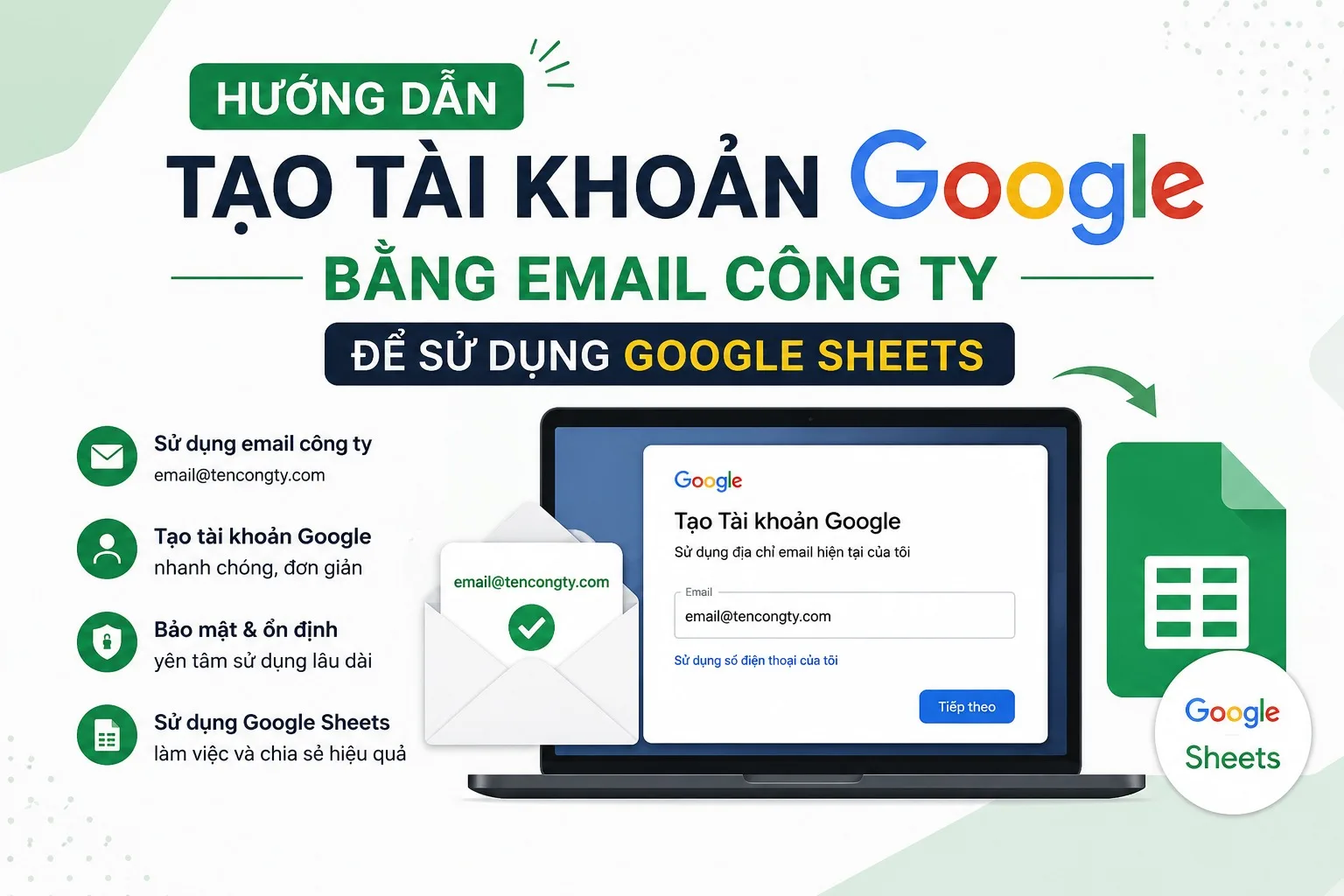
Điều này rất phù hợp với các doanh nghiệp muốn sử dụng hệ thống email riêng nhưng vẫn khai thác được hệ sinh thái của Google.
Điều kiện cần có
Trước khi thực hiện, bạn cần đảm bảo:
- Đã có một email công ty đang hoạt động (ví dụ: nhanvien@rita.com.vn).
- Có thể nhận email xác thực gửi đến địa chỉ email công ty.
- Email này chưa từng được đăng ký tài khoản Google trước đó.
Lưu ý: Đây không phải là Gmail. Bạn vẫn tiếp tục sử dụng email công ty như bình thường, Google chỉ dùng địa chỉ đó làm tài khoản đăng nhập.
Bước 1: Truy cập trang đăng ký tài khoản Google
Mở trình duyệt và truy cập:
https://accounts.google.com/signup
Nhập thông tin Họ và tên, ngày tháng năm sinh, giới tính.
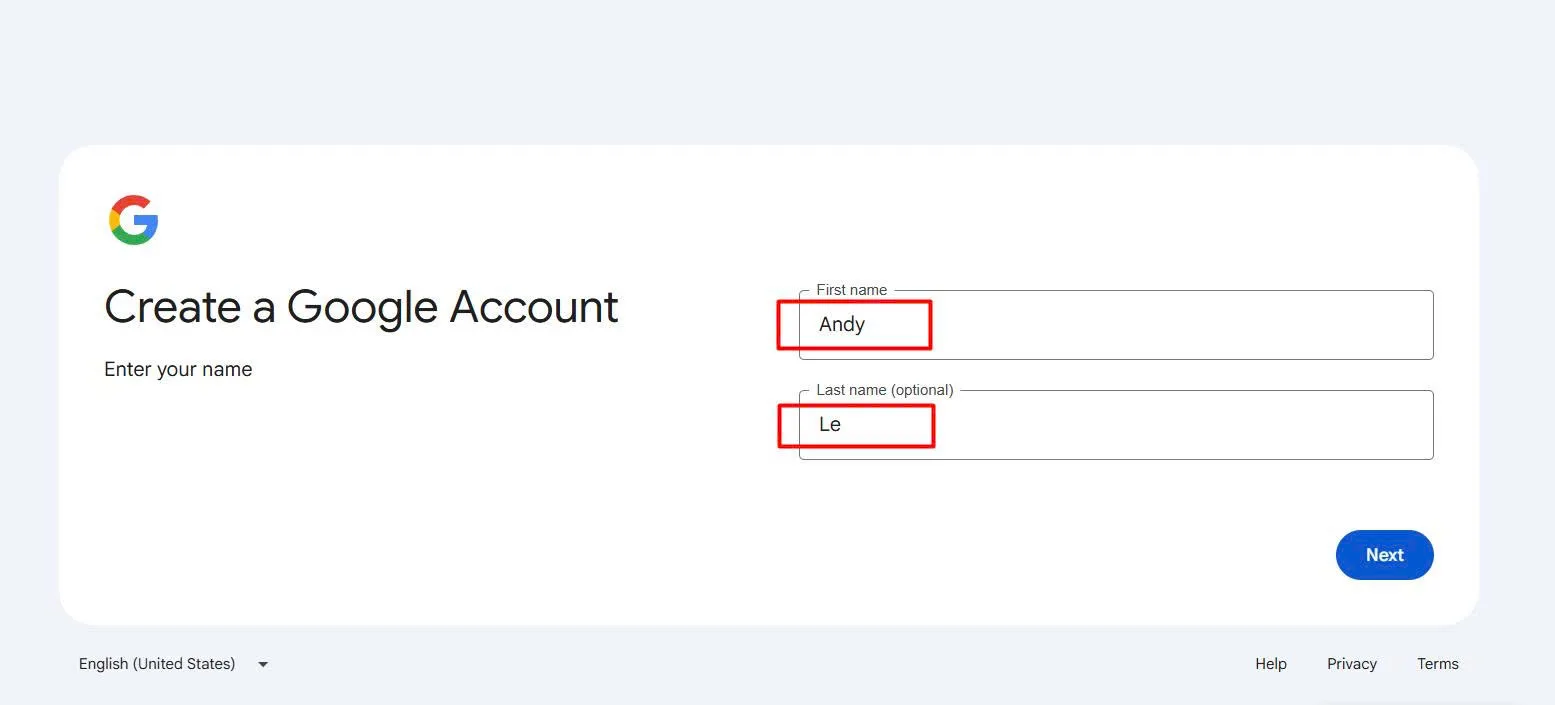
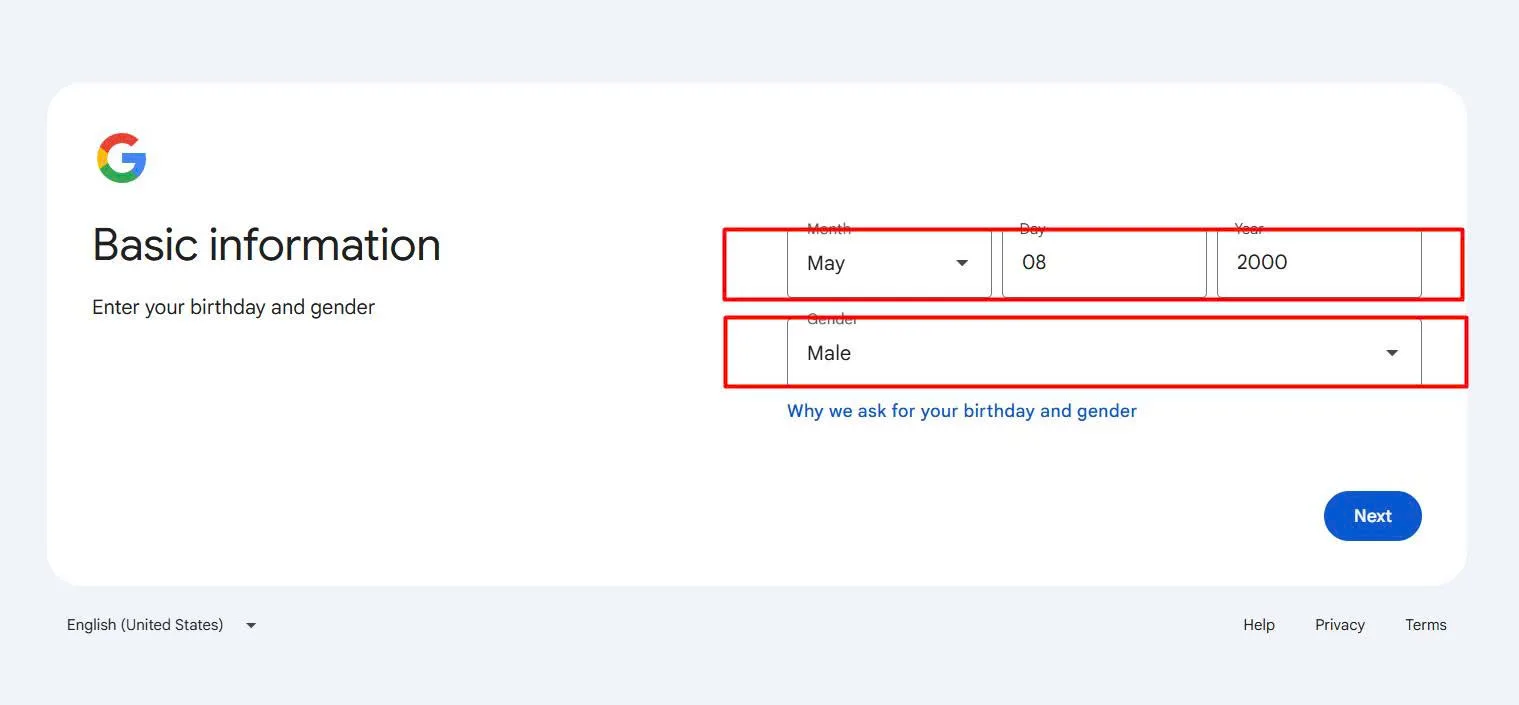
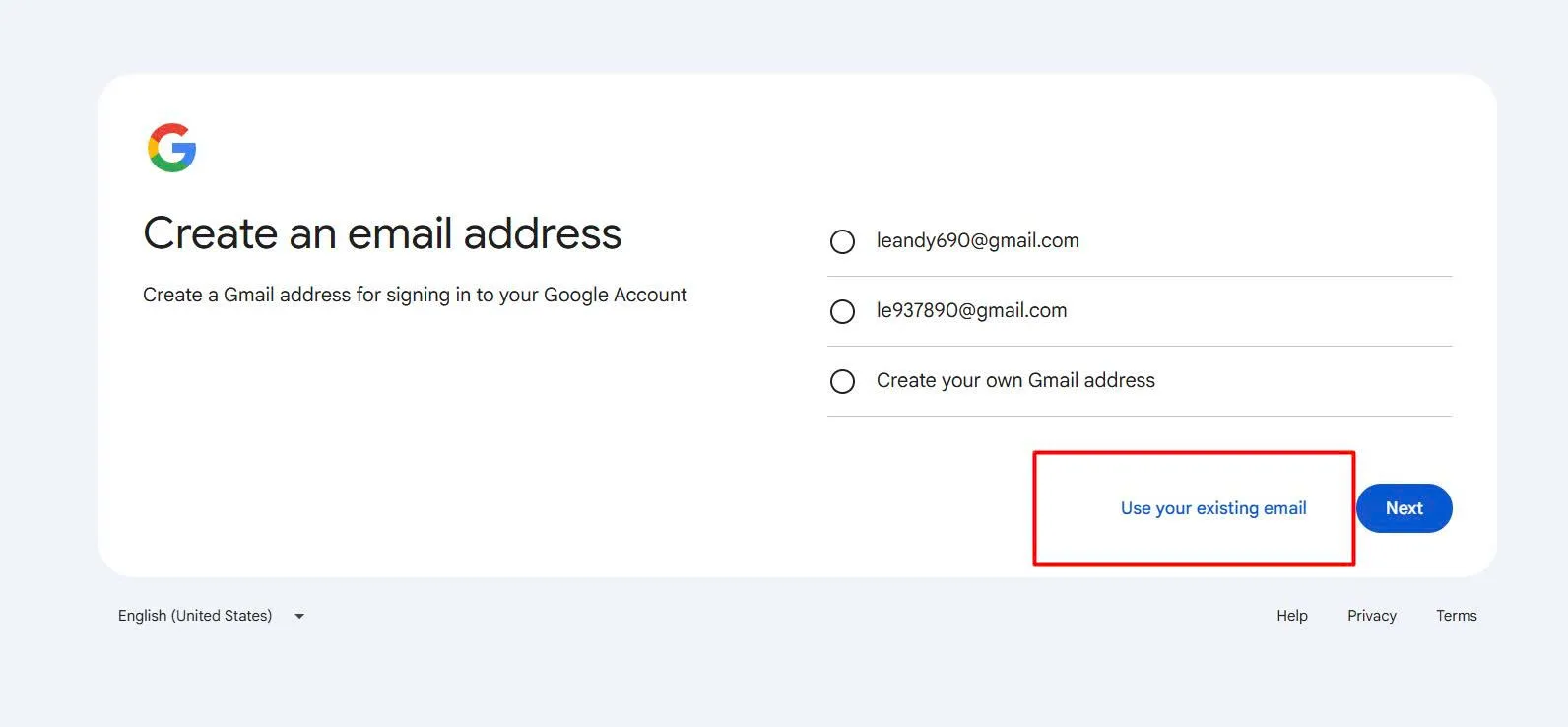
Tại màn hình tạo tài khoản, chọn "Sử dụng địa chỉ email hiện tại của tôi" (Use your existing email).
Đừng nhập địa chỉ Gmail mới, hãy chọn sử dụng email công ty hiện có.
Sau đó chọn Tiếp theo ( Next)
Bước 2: Nhập thông tin
Điền đầy đủ thông tin email công ty:
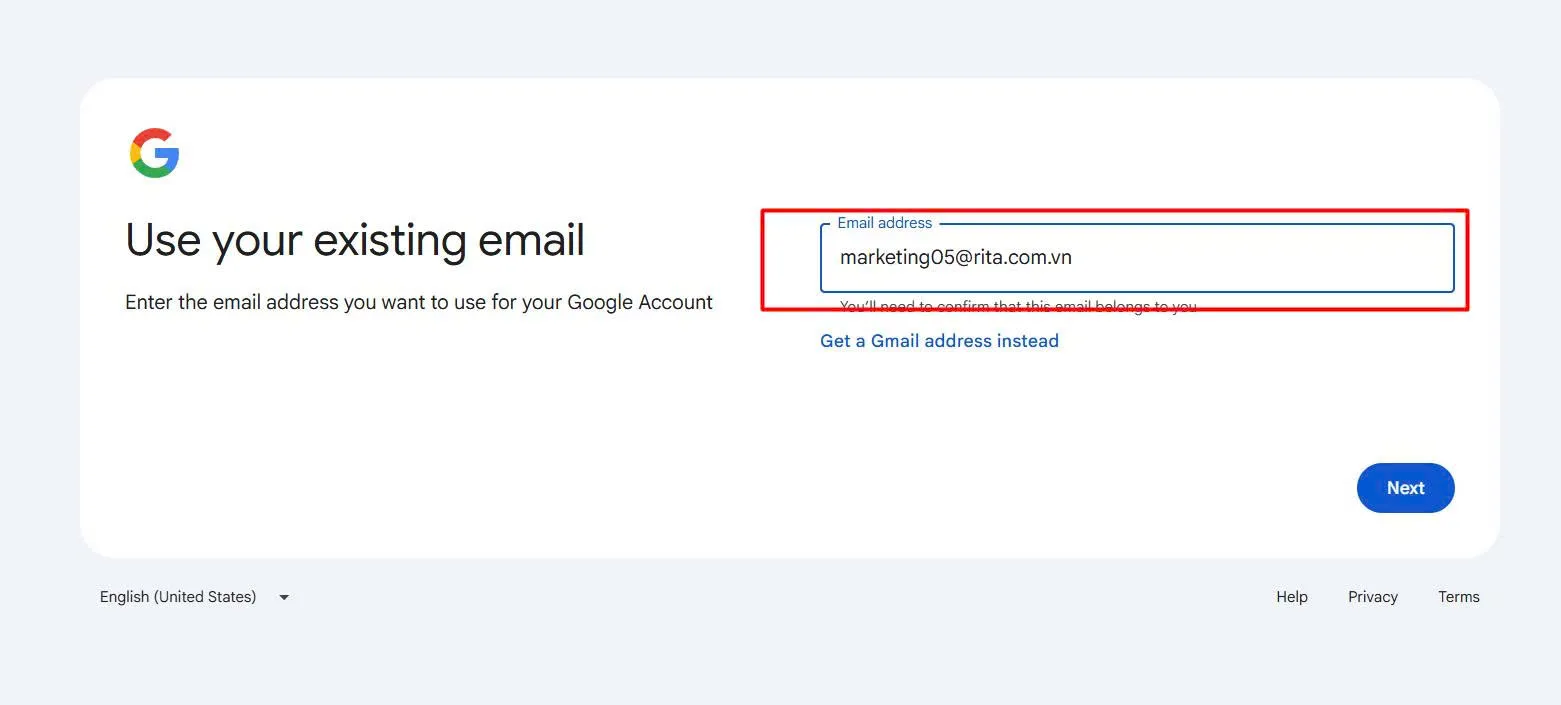
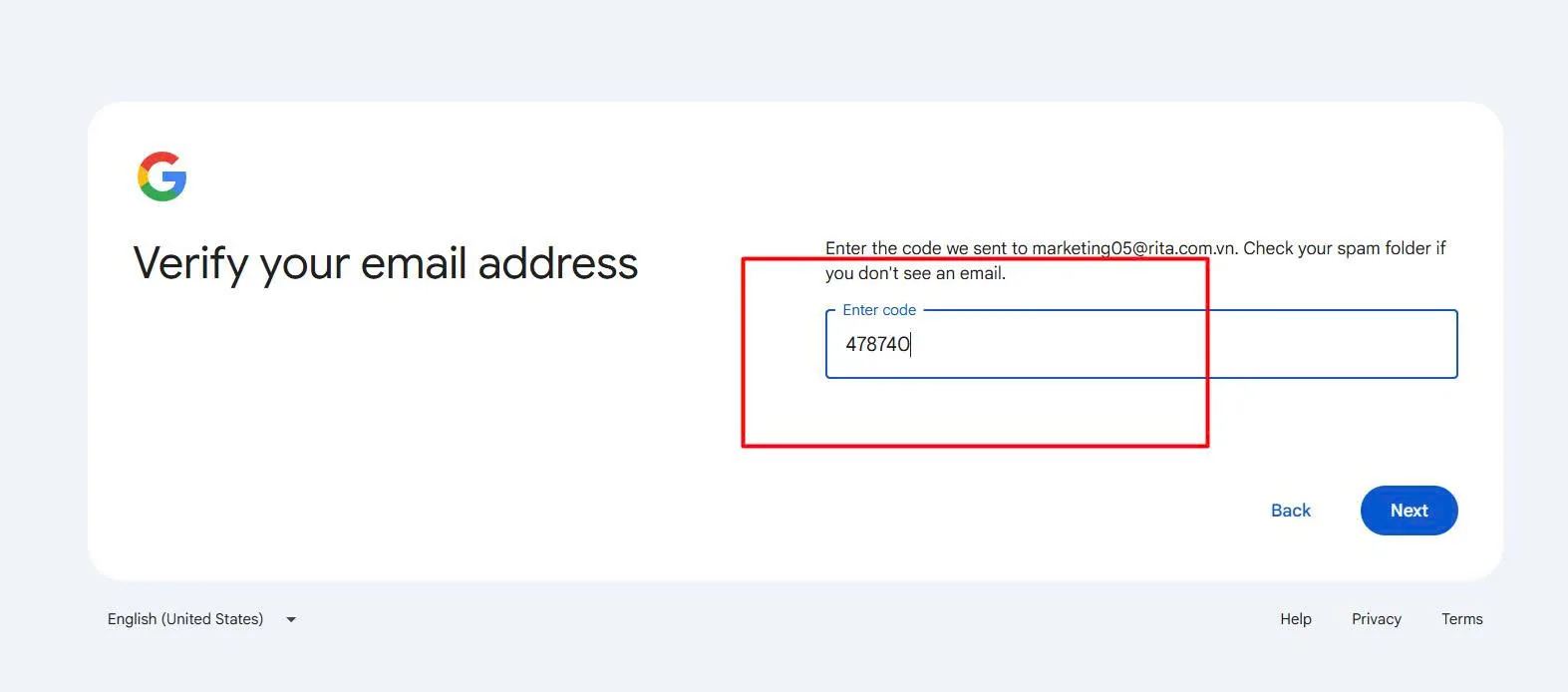
Google sẽ gửi một mã xác thực đến hộp thư email công ty của bạn.
Bạn chỉ cần:
- Mở hộp thư email công ty.
- Tìm email từ Google.
- Sao chép mã xác minh.
- Nhập lại vào trang đăng ký.
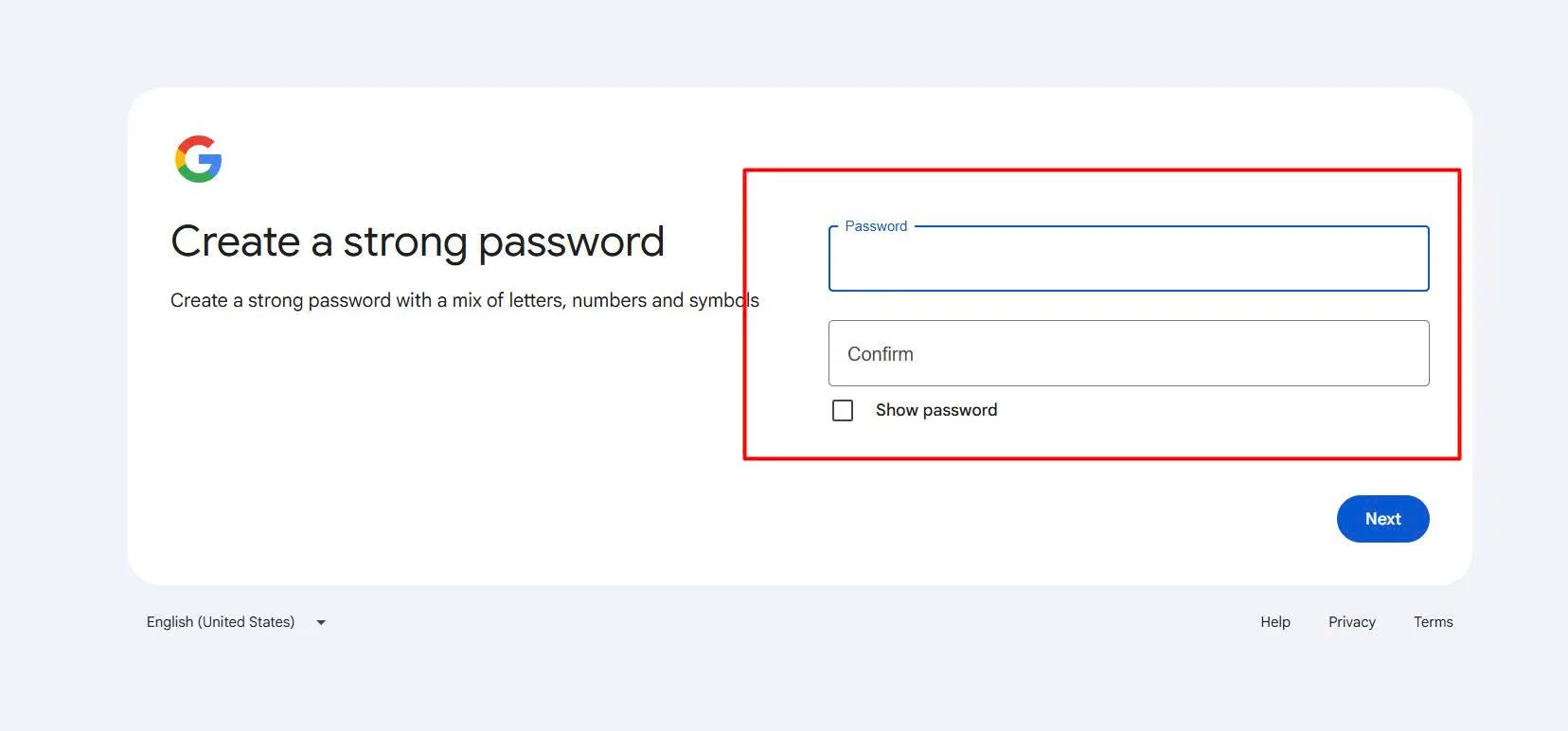
Mật khẩu đăng nhập Google
Nhập số điện thoại cá nhân để xác nhận, chọn Mã vùng Vietnam +84, bỏ số 0 trước số điện thoại.
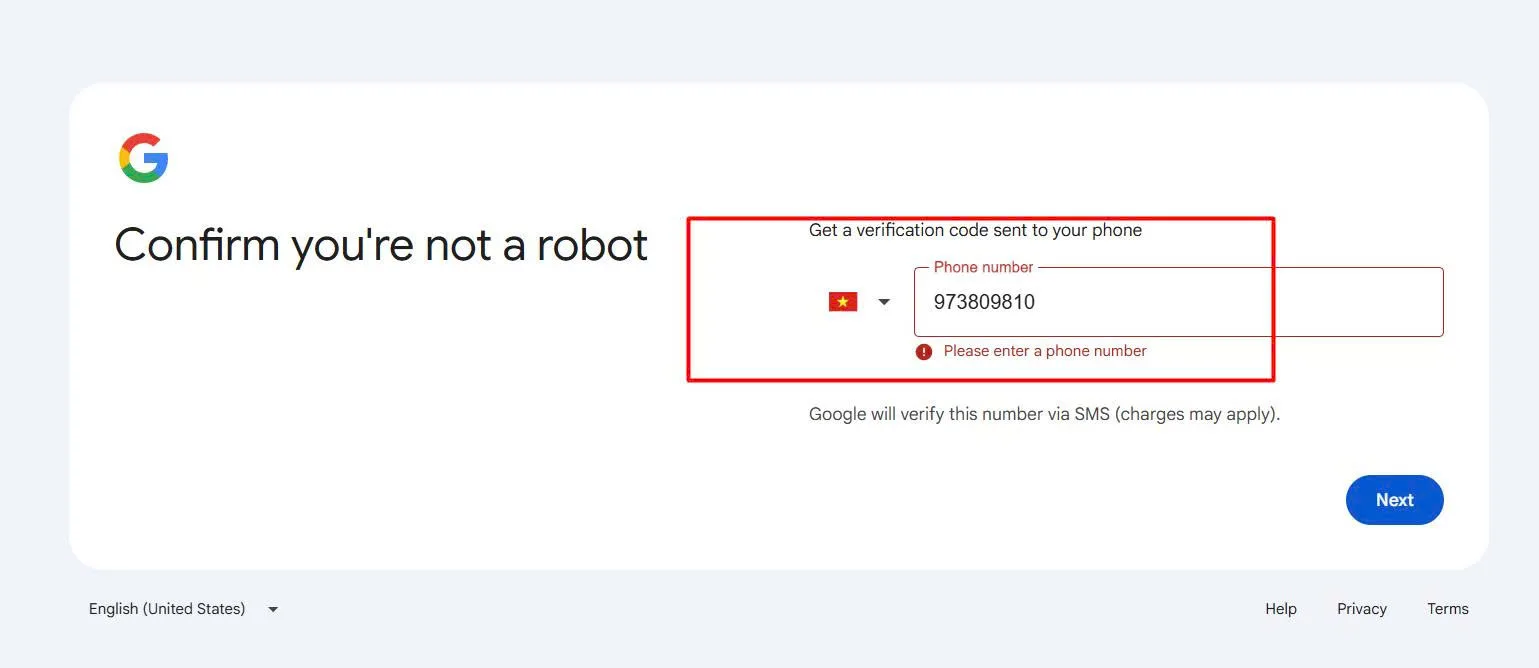
Google sẽ gửi một mã xác thực đến số điện thoại của bạn.
Bạn chỉ cần:
- Mở tin nhắn điện thoại.
- Tìm tin nhắn từ Google.
- Sao chép mã xác minh.
- Nhập lại vào trang đăng ký.
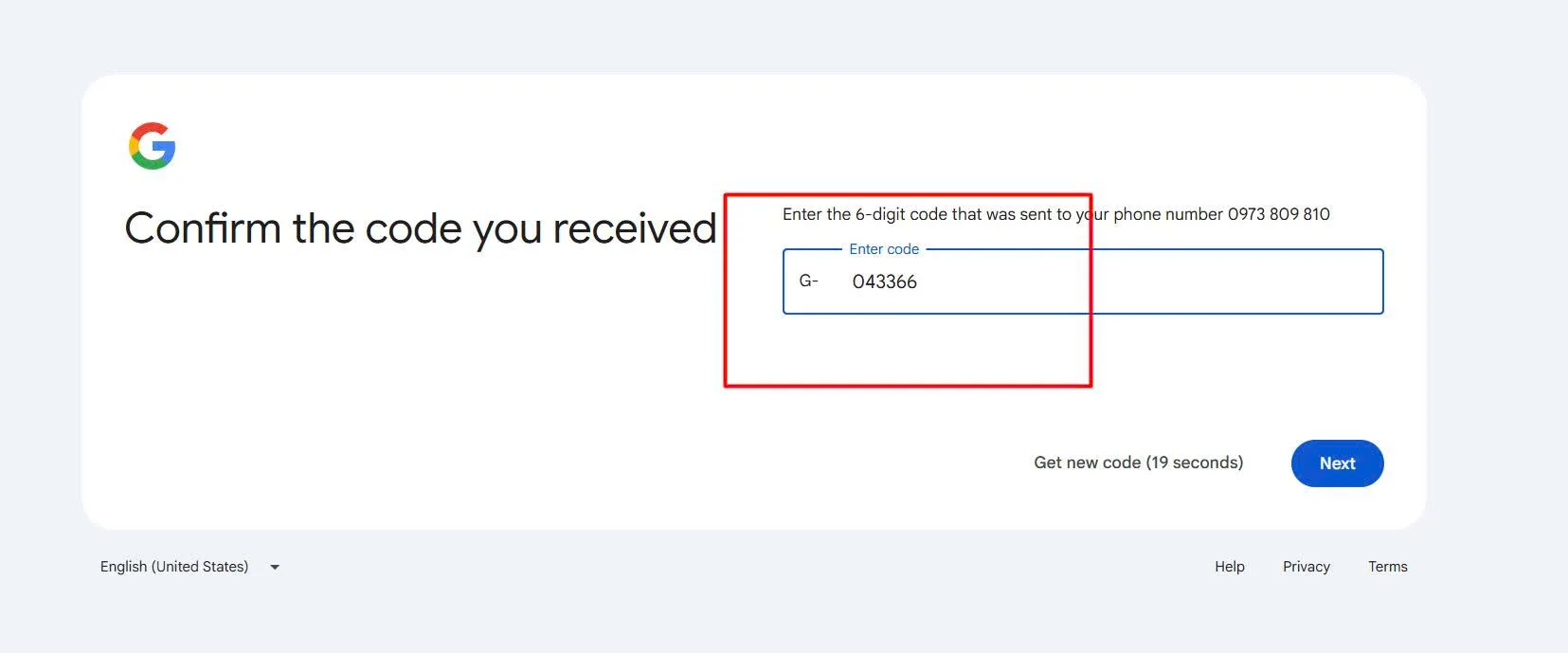
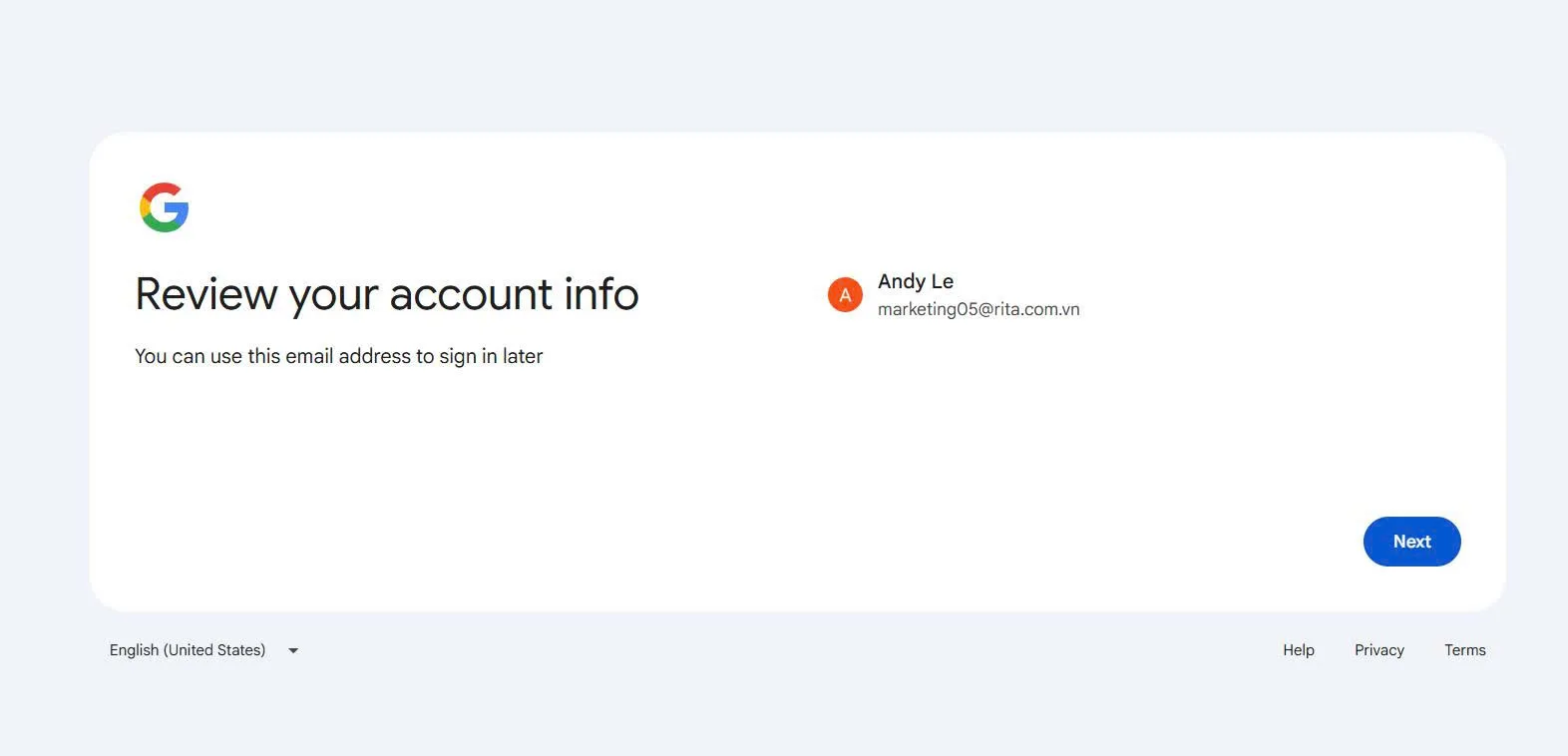
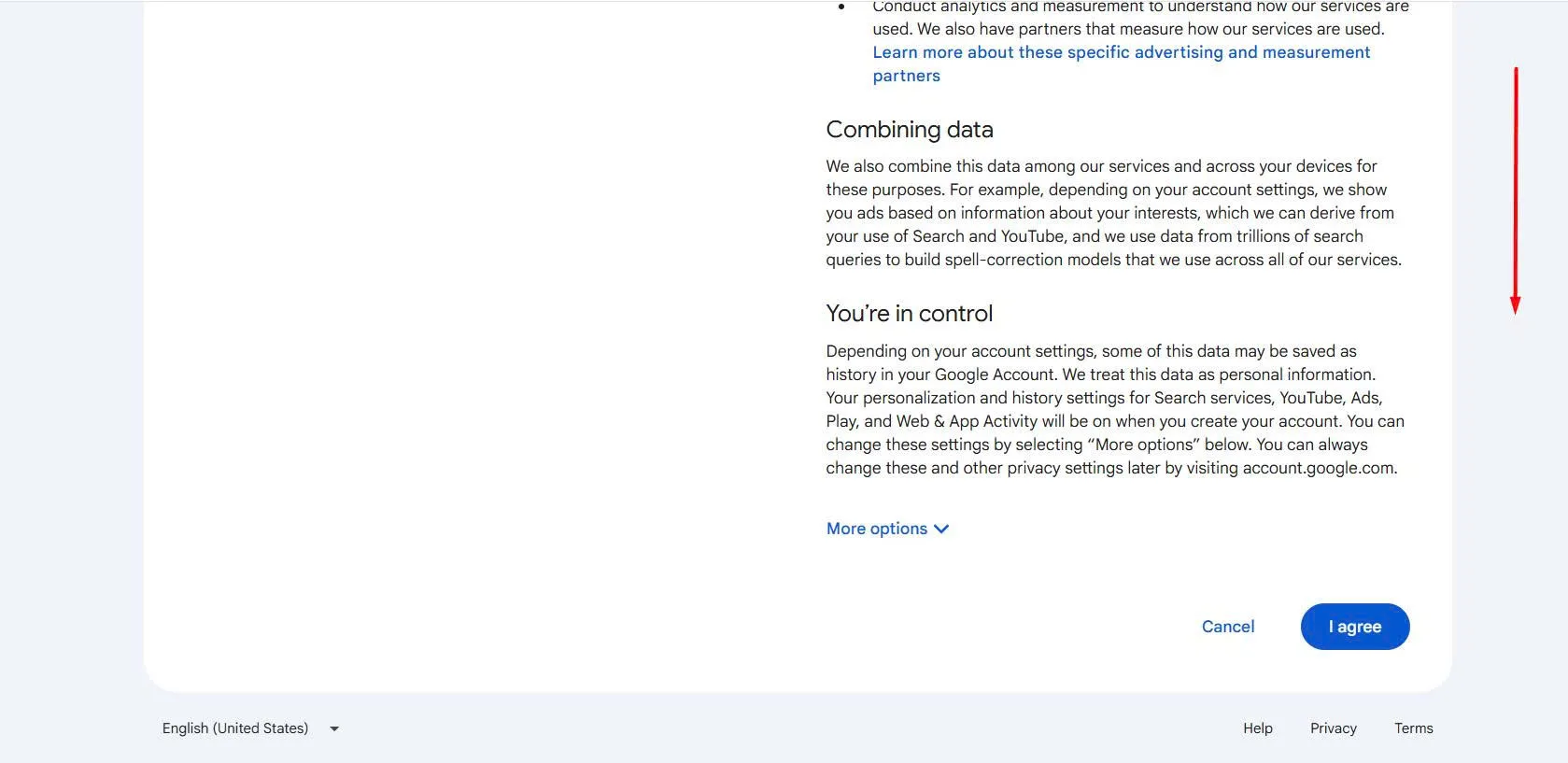
Google yêu cầu bạn đọc các thỏa thuận cũng như giấy phép, bạn hãy kéo xuống dưới chọn đồng ý ( I agree)
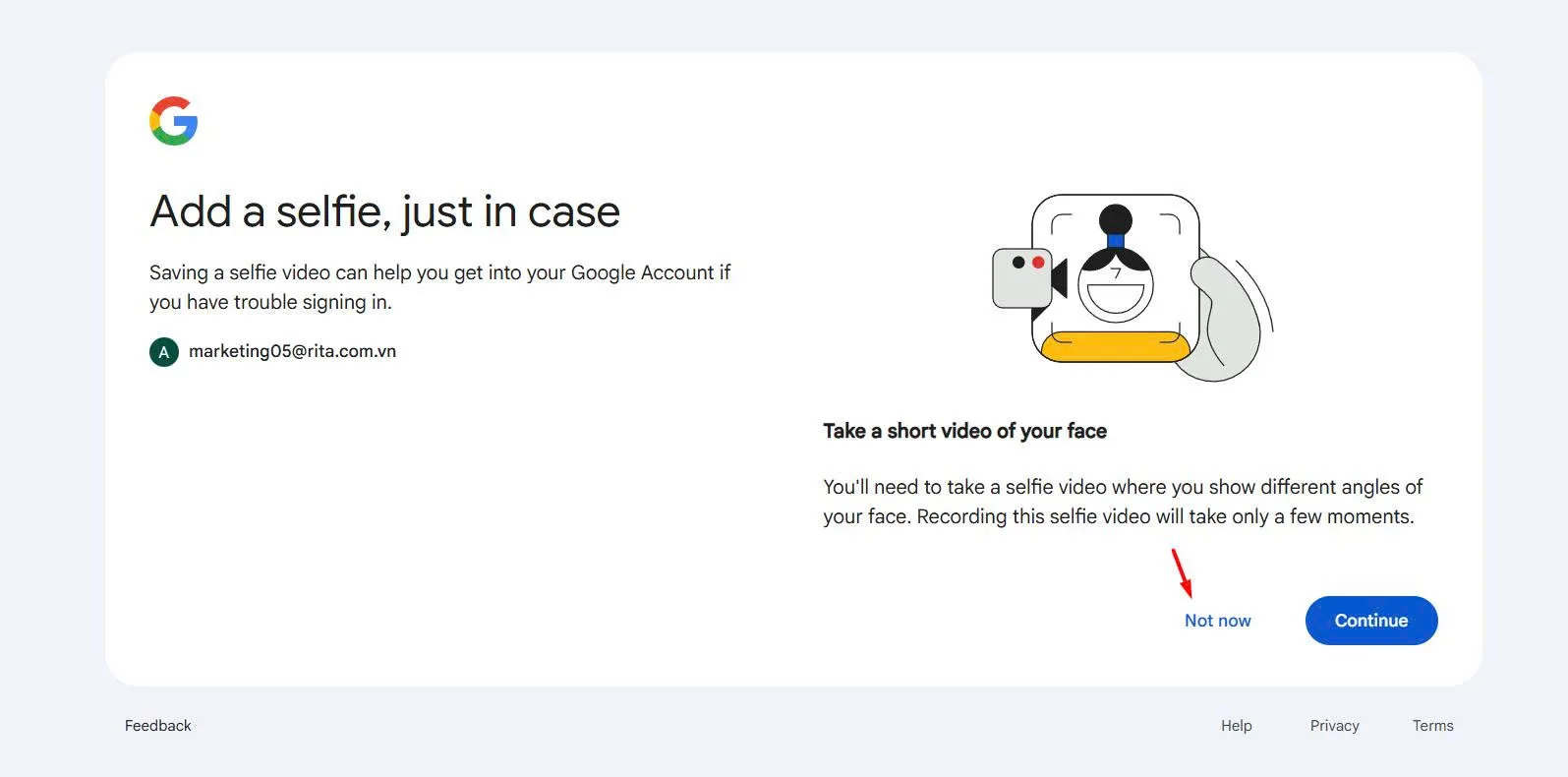
Chọn not now
Ở đây có 2 sự lựa chọn, nếu chọn 5GB bạn có thể tiếp tục và kết thúc.
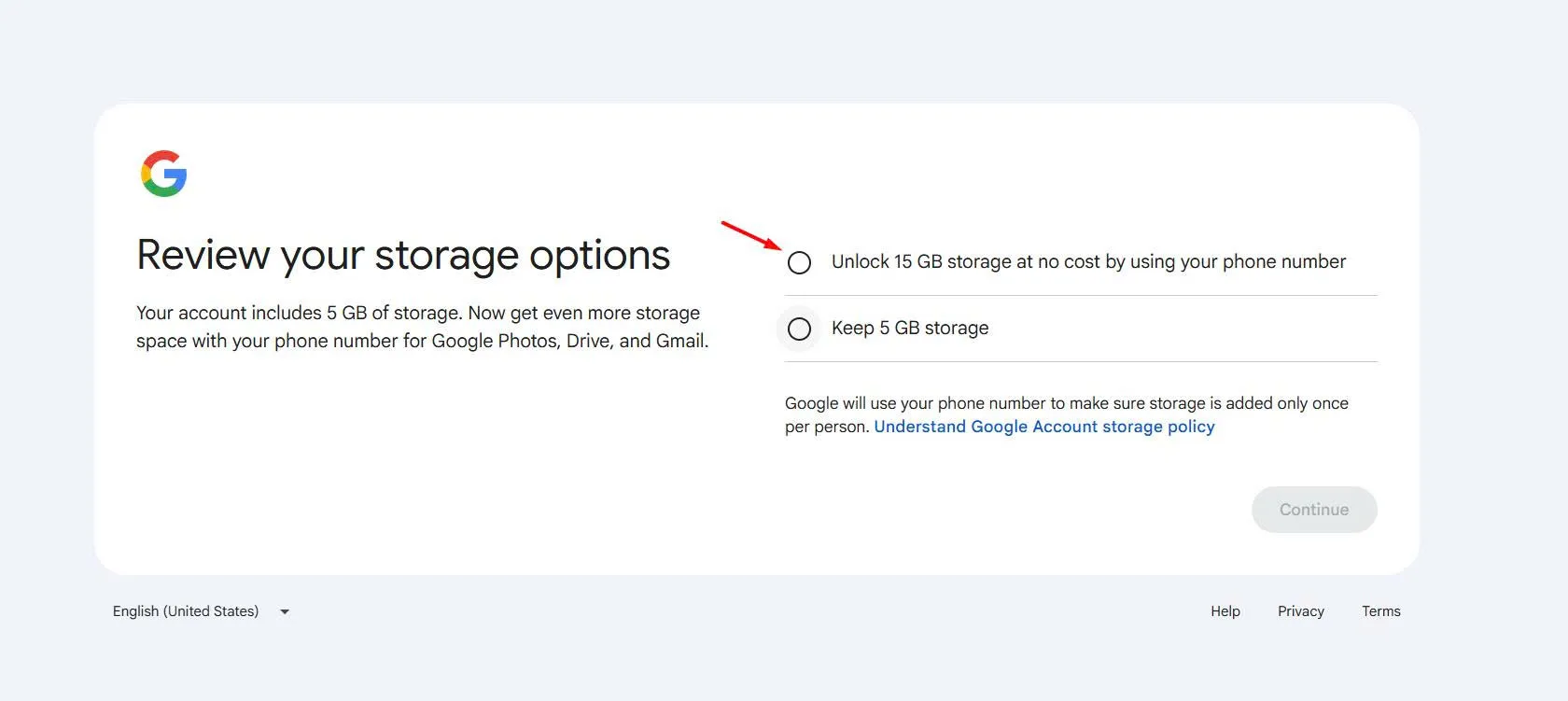
Chọn 15GB bạn cần tiếp thêm một bước xác thực bằng điện thoại
- Nhập số điện thoại cá nhân để xác nhận, chọn Mã vùng Vietnam +84, bỏ số 0 trước số điện thoại.
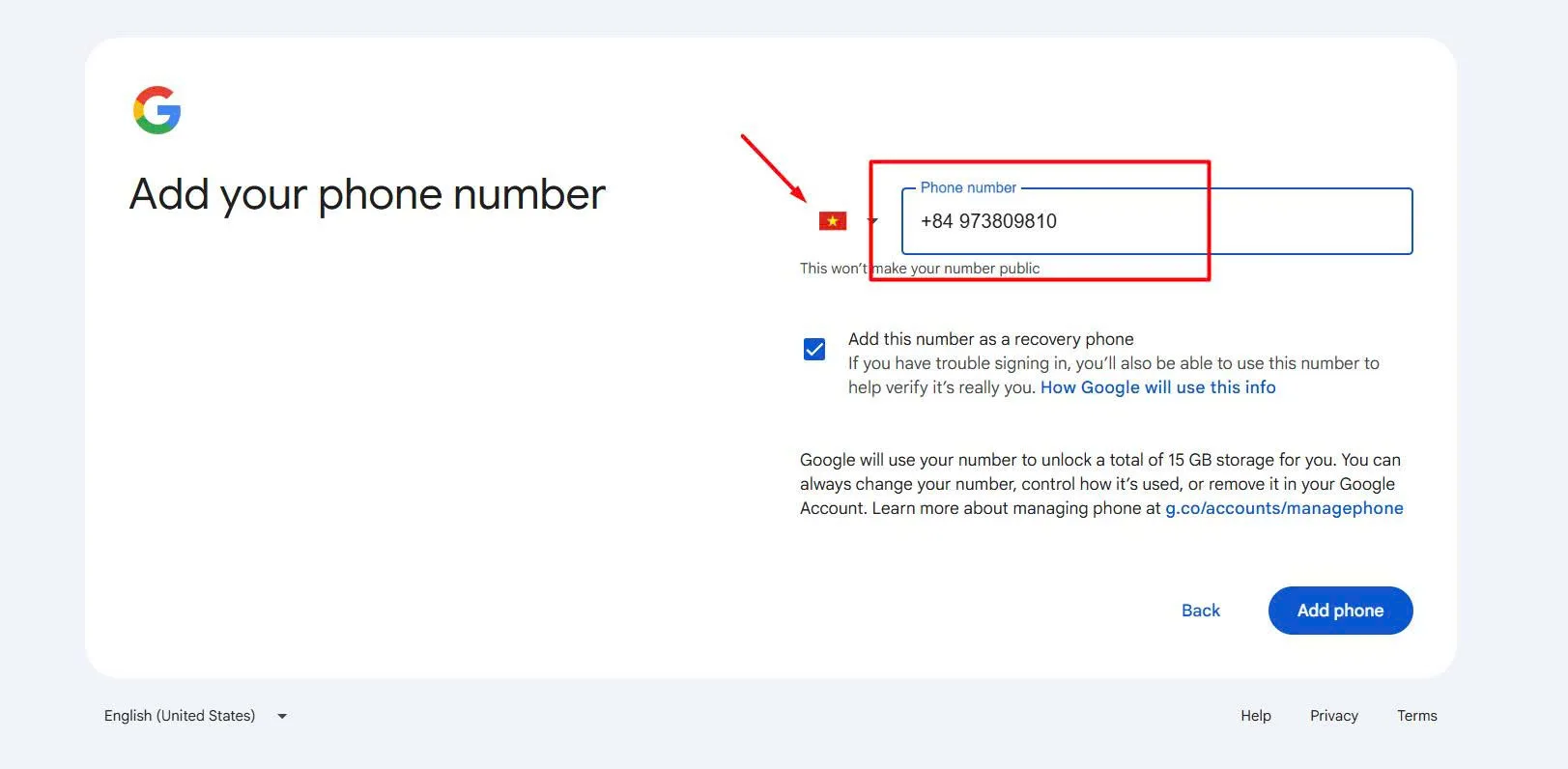
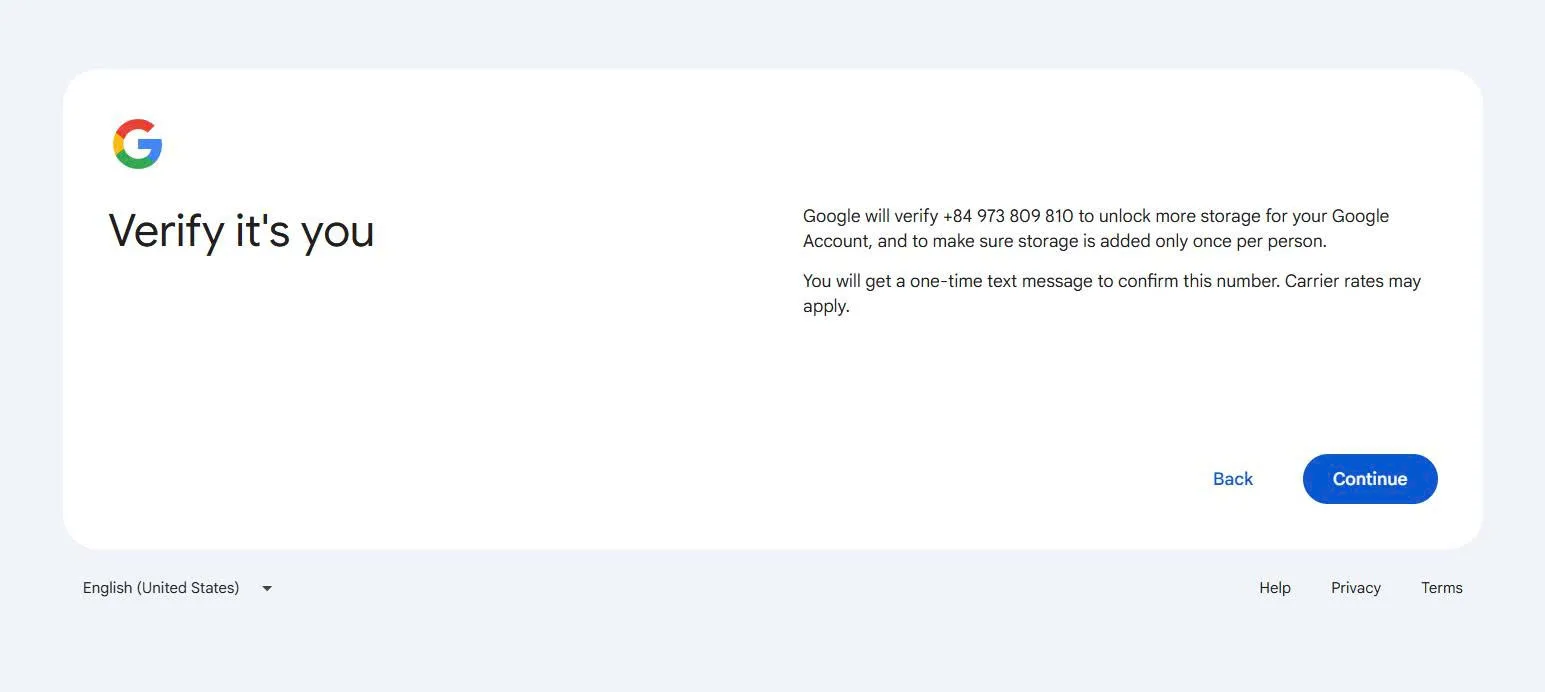
Google sẽ gửi một mã xác thực đến số điện thoại của bạn.
Bạn lặp lại bước này:
- Mở tin nhắn điện thoại.
- Tìm tin nhắn từ Google.
- Sao chép mã xác minh.
- Nhập lại vào trang đăng ký.
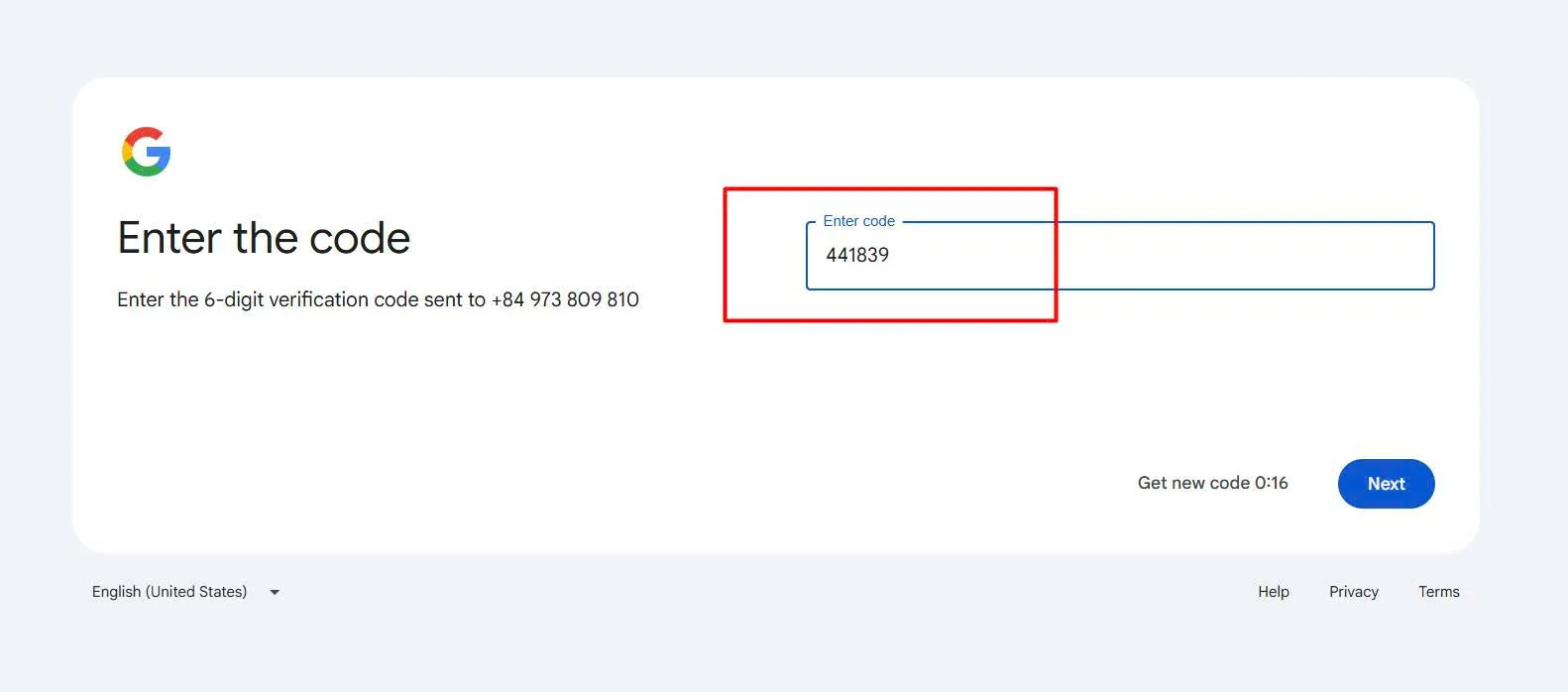
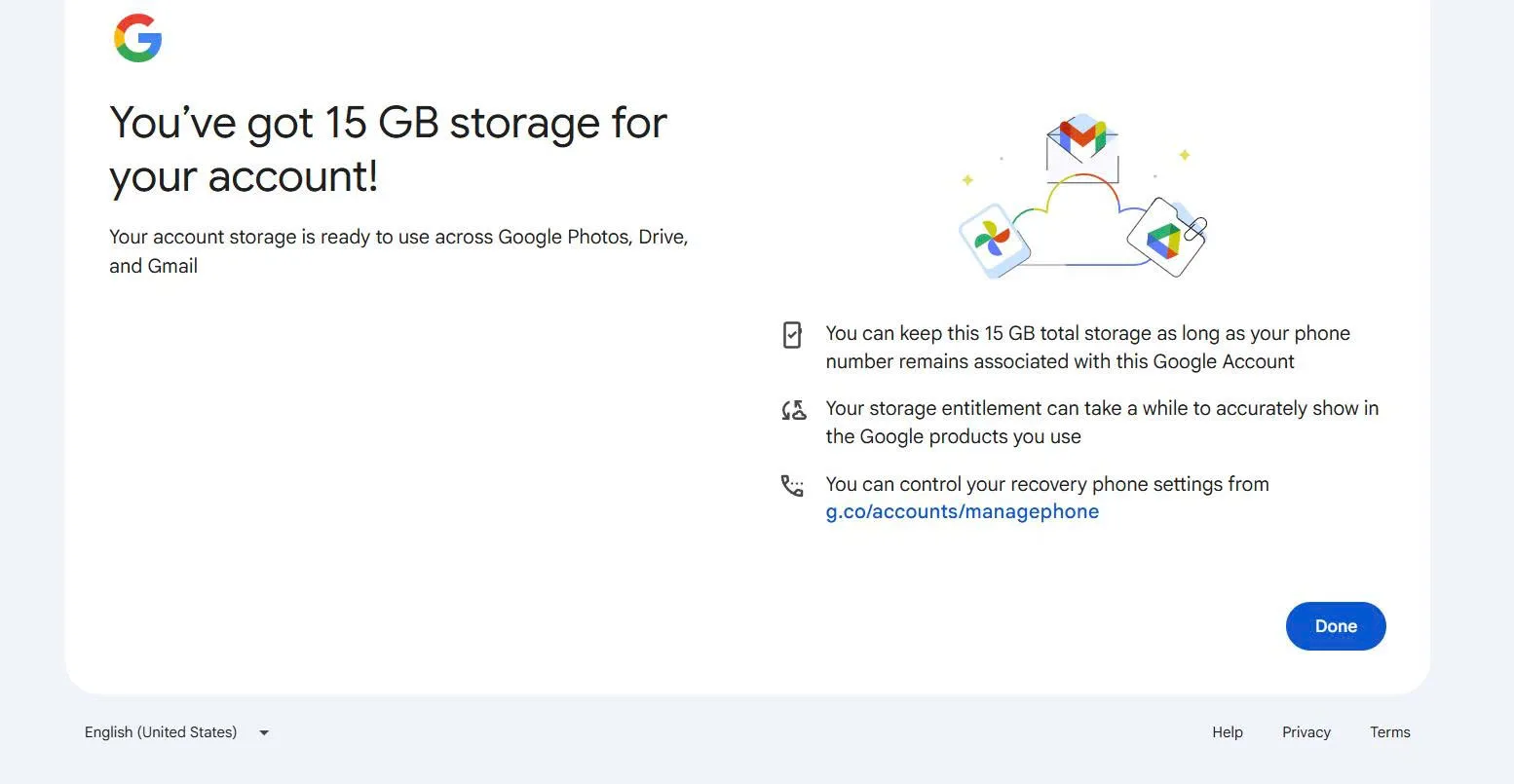
Chúc mừng bạn đã tạo thành công.
Sau khi tạo xong có thể sử dụng những gì?
Chỉ với email công ty, bạn có thể đăng nhập và sử dụng gần như toàn bộ dịch vụ của Google như:
- Google Sheets (Bảng tính)
- Google Docs
- Google Drive
- Google Slides
- Google Forms
- Google Meet
- Google Calendar
- Google Keep
- Google Gemini (tùy khu vực)
- Google Apps Script
- Google Colab
- Google Sites
Trong đó, Google Sheets là dịch vụ được sử dụng nhiều nhất trong doanh nghiệp để:
- Quản lý dữ liệu
- Theo dõi doanh số
- Chấm công
- Quản lý kho
- Lập báo cáo
- Chia sẻ dữ liệu cho nhiều người cùng làm việc
Cách mở Google Sheets
Sau khi có tài khoản Google:
- Đăng nhập bằng email công ty.
- Truy cập:
https://sheets.google.com - Chọn Blank Spreadsheet để tạo bảng tính mới.
Hoặc mở Google Drive trước rồi chọn:
New → Google Sheets
Chia sẻ Google Sheets cho đồng nghiệp
Một ưu điểm lớn của Google Sheets là nhiều người có thể làm việc cùng lúc.
Chọn nút Share ở góc trên bên phải.
Nhập email công ty của đồng nghiệp rồi chọn quyền:
- Viewer: Chỉ xem.
- Commenter: Được bình luận.
- Editor: Được chỉnh sửa.
Mọi thay đổi sẽ được lưu tự động theo thời gian thực.
Có cần chuyển email công ty sang Gmail không?
Không cần.
Việc đăng ký tài khoản Google bằng email công ty không làm thay đổi hệ thống email hiện tại.
Bạn vẫn gửi và nhận email bằng máy chủ của doanh nghiệp (Microsoft Exchange, Microsoft 365, Zimbra, cPanel, DirectAdmin, Plesk, Mail Server riêng...), còn Google chỉ cung cấp quyền sử dụng các dịch vụ của mình.
Một số lưu ý
- Một email công ty chỉ đăng ký được một tài khoản Google.
- Nên bật xác minh hai bước (2FA) để tăng bảo mật.
- Không chia sẻ mật khẩu cho người khác.
- Nếu doanh nghiệp có nhiều nhân viên, mỗi người nên sử dụng email công ty của mình để tạo tài khoản Google riêng.
- Sau khi tạo tài khoản, bạn có thể đăng nhập tất cả dịch vụ Google bằng chính email công ty.
Kết luận
Nếu doanh nghiệp đã có email theo tên miền riêng thì việc tạo tài khoản Google bằng email công ty là cách đơn giản và miễn phí để sử dụng Google Sheets cùng nhiều dịch vụ hữu ích khác của Google. Bạn không cần chuyển sang Gmail hay thay đổi hệ thống email hiện tại, chỉ cần xác minh quyền sở hữu email là có thể bắt đầu làm việc trên nền tảng của Google ngay lập tức.



0 phản hồi