

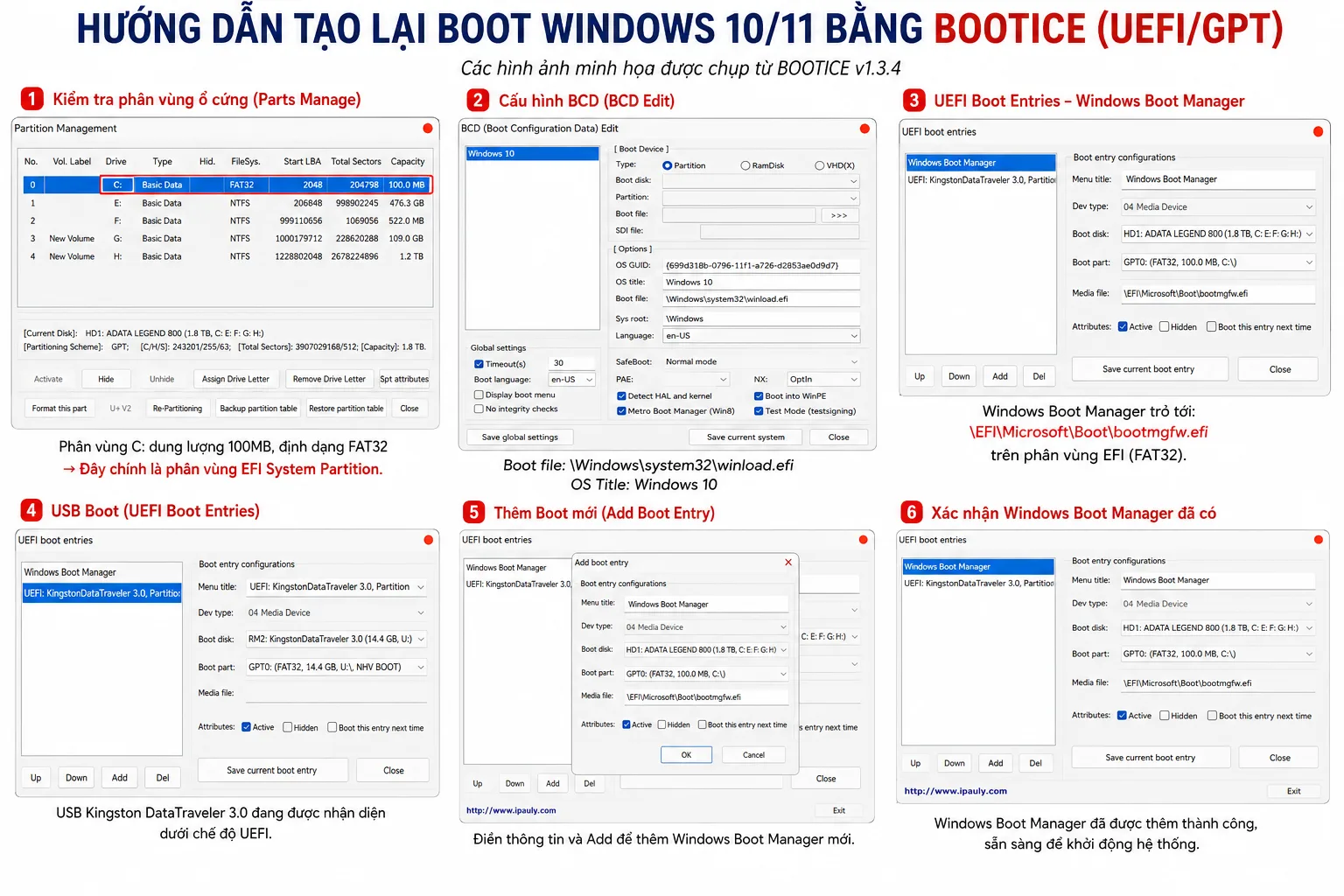
BOOTICE là gì?
BOOTICE là phần mềm miễn phí cho phép quản lý toàn bộ thành phần liên quan đến việc khởi động của Windows, bao gồm:
- Quản lý MBR và PBR.
- Quản lý phân vùng.
- Quản lý BCD.
- Quản lý Windows Boot Manager.
- Quản lý UEFI Boot Entries.
- Tạo và khôi phục Boot.
Ưu điểm lớn nhất của BOOTICE là không cần cài đặt, kích thước nhỏ nhưng có đầy đủ các tính năng chuyên sâu.
Kiểm tra chuẩn ổ cứng trước khi tạo Boot
Điều đầu tiên cần xác định là máy đang sử dụng:
- Legacy (MBR)
- UEFI (GPT)
Trong BOOTICE chọn:
Parts Manage
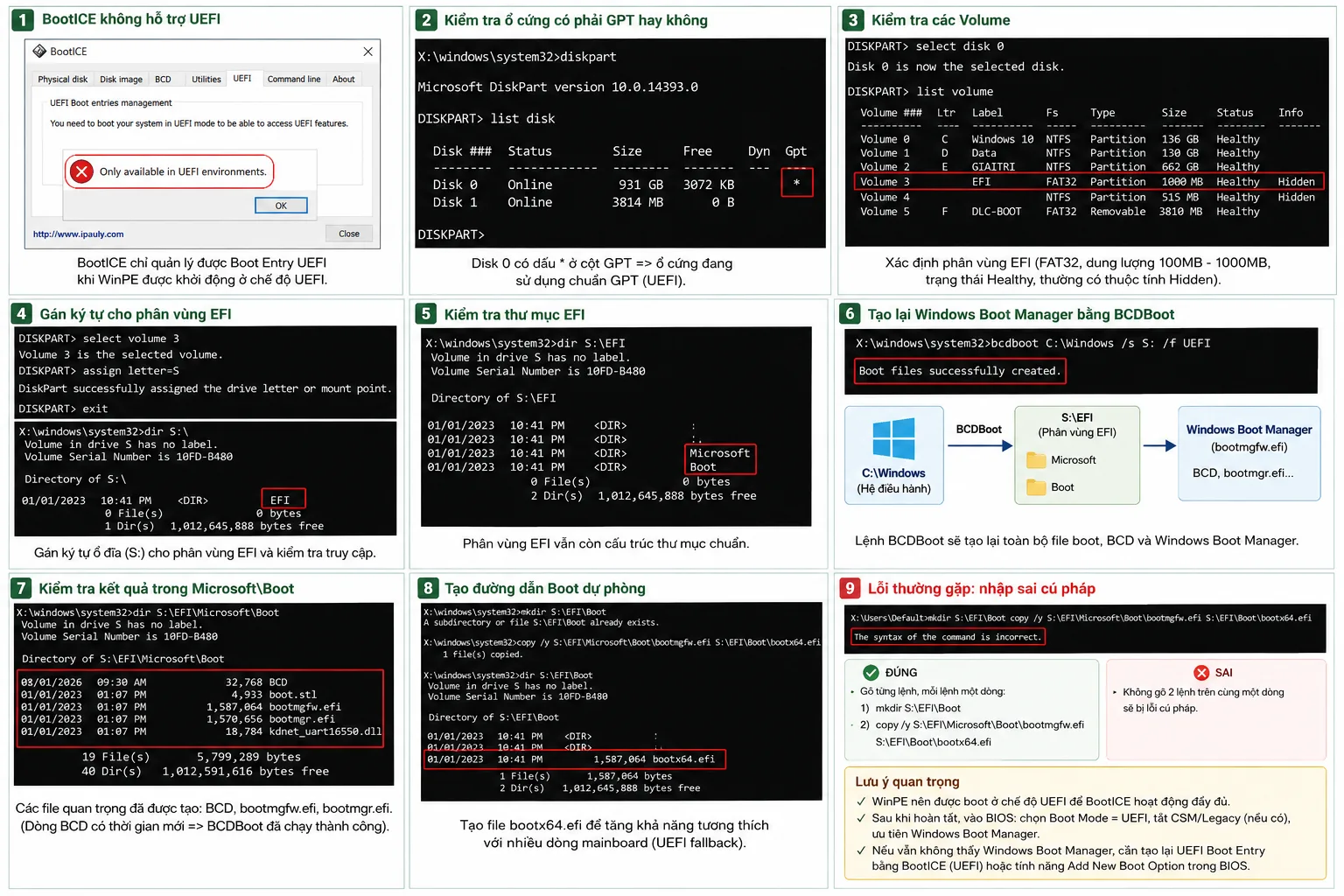
Nếu phần dưới hiển thị
Partitioning Scheme: GPT
Kiểm tra bằng cmd
Bật cmd gõ diskpart => list disk. Nêu thấy ổ nào có * thì ổ đó là GPT
GPT => Thì máy đang sử dụng chuẩn UEFI.
Kiểm tra phân vùng EFI
Trên hệ thống GPT luôn tồn tại một phân vùng EFI.
Đặc điểm:
| Thuộc tính | Giá trị |
|---|---|
| File System | FAT32 |
| Dung lượng | 100MB đến 300MB |
| Không chứa Windows | Có |
| Chứa Boot Manager | Có |
Đây chính là EFI System Partition. Bên trong sẽ chứa thư mục:
EFI
 └── Microsoft
      └── Boot
           └── bootmgfw.efi
Nếu phân vùng này bị mất hoặc format, Windows sẽ không thể khởi động.
Kiểm tra Windows Boot Manager
Trong BOOTICE chọn
UEFI => UEFI boot entries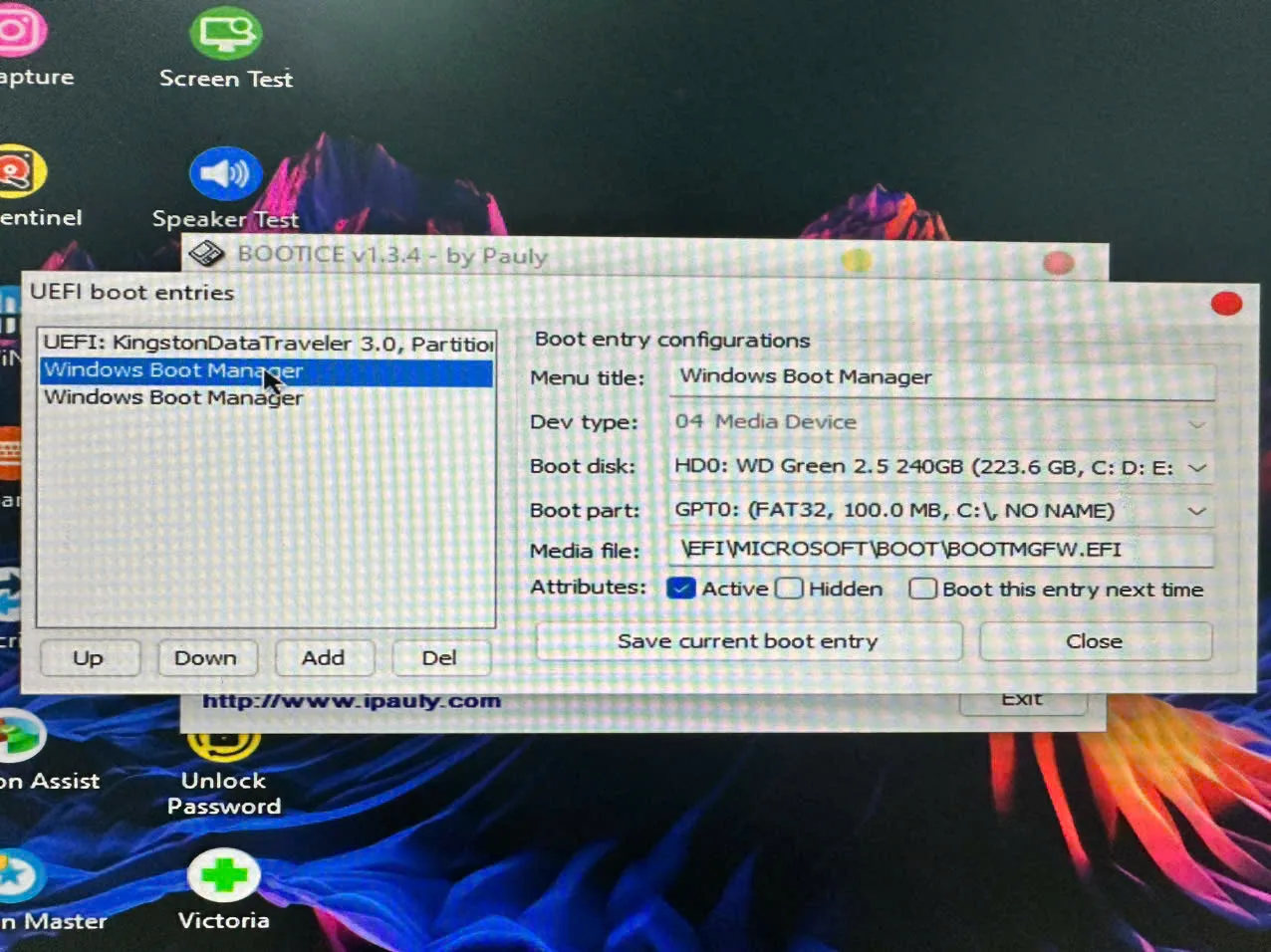
Danh sách sẽ xuất hiện:
Windows Boot Manager
Chọn mục này sẽ thấy
Boot Disk
Ổ cứng chưa boot
Boot Partition
Phân vùng boot thường là FAT32 100MB
Media File
\EFI\Microsoft\Boot\bootmgfw.efi
Nếu đúng đường dẫn trên thì Windows Boot Manager vẫn còn hoạt động bình thường.
Kiểm tra BCD
Tiếp tục chọn: BCD Edit
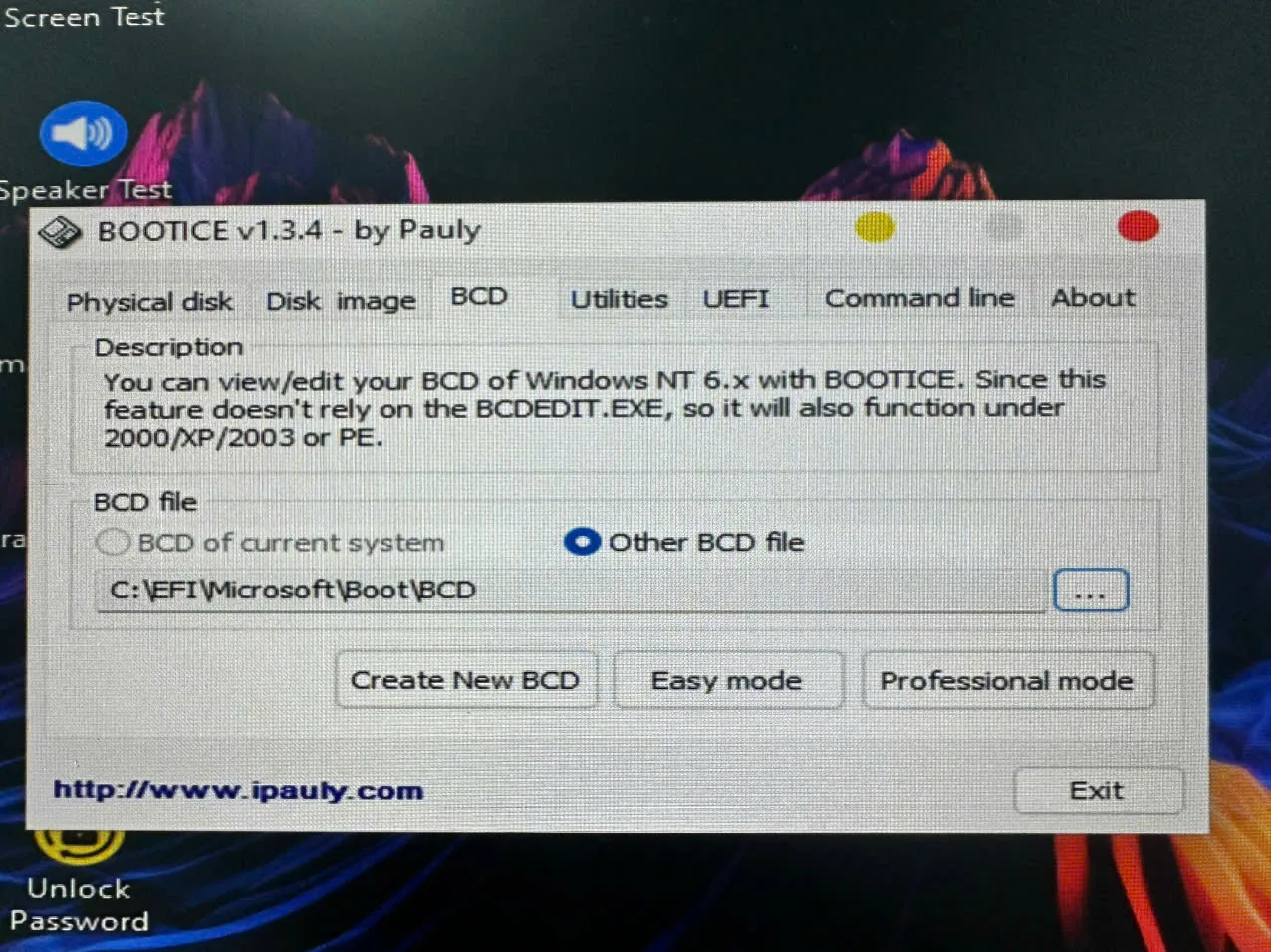
Nếu xuất hiện: Windows 10 hoặc Windows 11
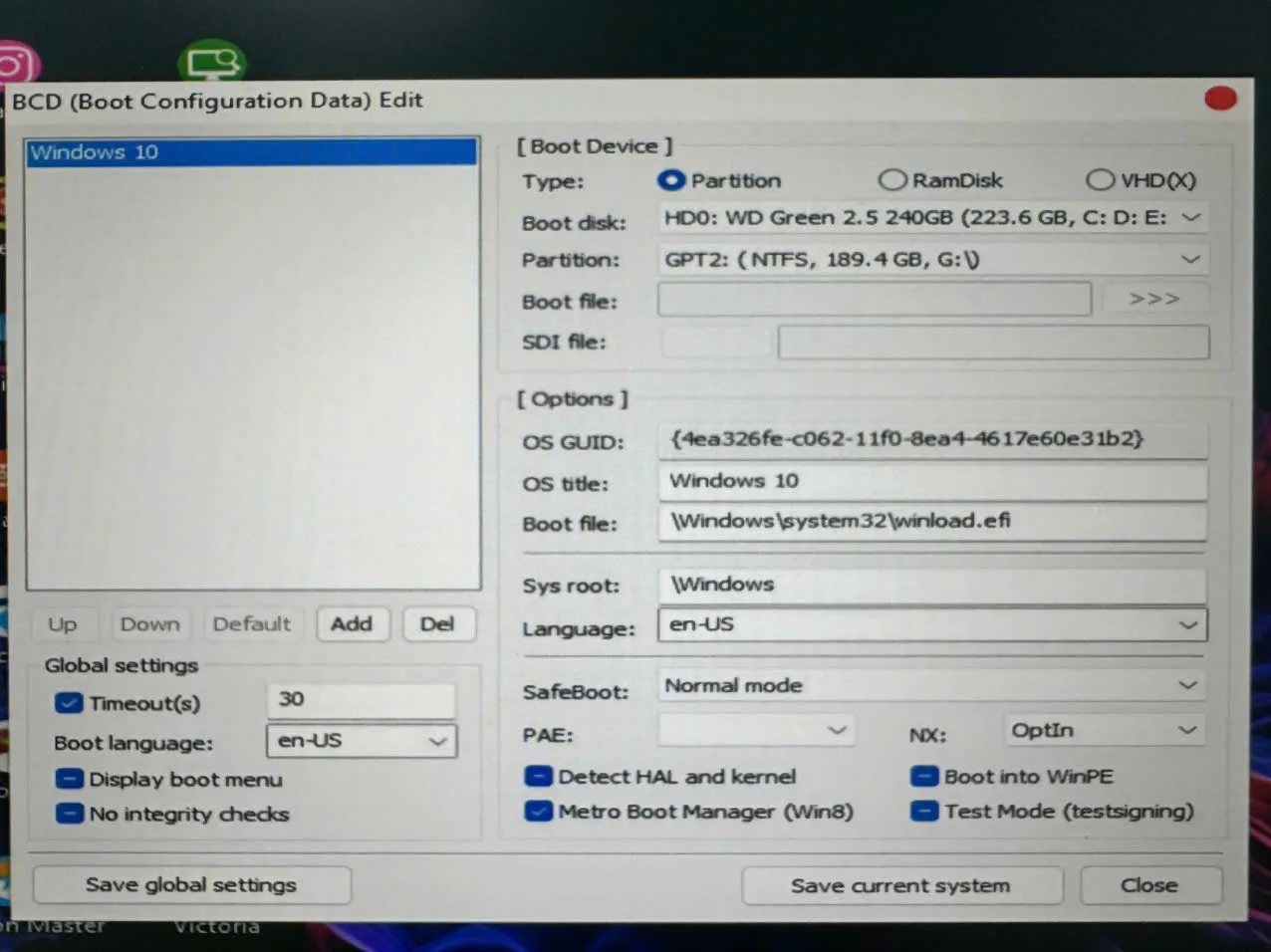
Kiểm tra các mục sau Boot File
\Windows\System32\winload.efi
System Root
\Windows
OS GUID
{xxxxxxxx-xxxx-xxxx-xxxx-xxxxxxxxxxxx}
Nếu các mục trên tồn tại thì BCD chưa bị hỏng.
Khi nào cần tạo lại Boot?
Bạn chỉ nên tạo lại Boot nếu gặp một trong các lỗi sau:
- No Bootable Device
- Boot Manager Missing
- BCD Missing
- Windows Boot Manager biến mất
- bootmgfw.efi bị lỗi
- winload.efi bị lỗi
- Clone ổ cứng nhưng không boot được
- Chuyển SSD sang máy khác
- Ghost xong không khởi động
Nếu Windows vẫn vào bình thường thì không nên tạo lại Boot.
Các bước tạo lại Boot bằng BOOTICE
Bước 1.Khởi động BOOTICE bằng quyền Administrator.
Bước 2.Chọn BCD Deployment
Bước 3.Chọn UEFI
Bước 4.EFI Partition Chọn đúng phân vùng: FAT32 100MB
Bước 5.Destination Current Disk
Bước 6.Boot File bootmgfw.efi
Bước 7.Nhấn Install hoặc Deploy
BOOTICE sẽ tự tạo lại toàn bộ:
- Windows Boot Manager
- EFI Boot
- BCD
Kiểm tra sau khi tạo Boot
Mở lại: UEFI Boot Entries
Nếu thấy Windows Boot Manager
đã xuất hiện và đường dẫn là:
\EFI\Microsoft\Boot\bootmgfw.efi
thì Boot đã được tạo thành công. Tiếp tục mở: BCD Edit
Nếu hiển thị Windows 10 hoặc Windows 11
và
\Windows\System32\winload.efi
thì hệ thống đã sẵn sàng khởi động.
Kết luận
BOOTICE là một trong những công cụ mạnh mẽ nhất để kiểm tra và khôi phục hệ thống khởi động của Windows. Chỉ với vài thao tác, người dùng có thể kiểm tra phân vùng EFI, xác minh Windows Boot Manager, sửa lỗi BCD hoặc tạo lại Boot mà không cần cài đặt lại hệ điều hành. Tuy nhiên, trước khi thực hiện bất kỳ thay đổi nào, hãy xác định chính xác nguyên nhân gây lỗi để tránh thao tác không cần thiết và đảm bảo an toàn cho dữ liệu cũng như hệ thống.




0 phản hồi