

Một trong những lỗi khá phổ biến là máy không thể khởi động vào Windows, mặc dù toàn bộ dữ liệu và hệ điều hành vẫn còn nguyên.
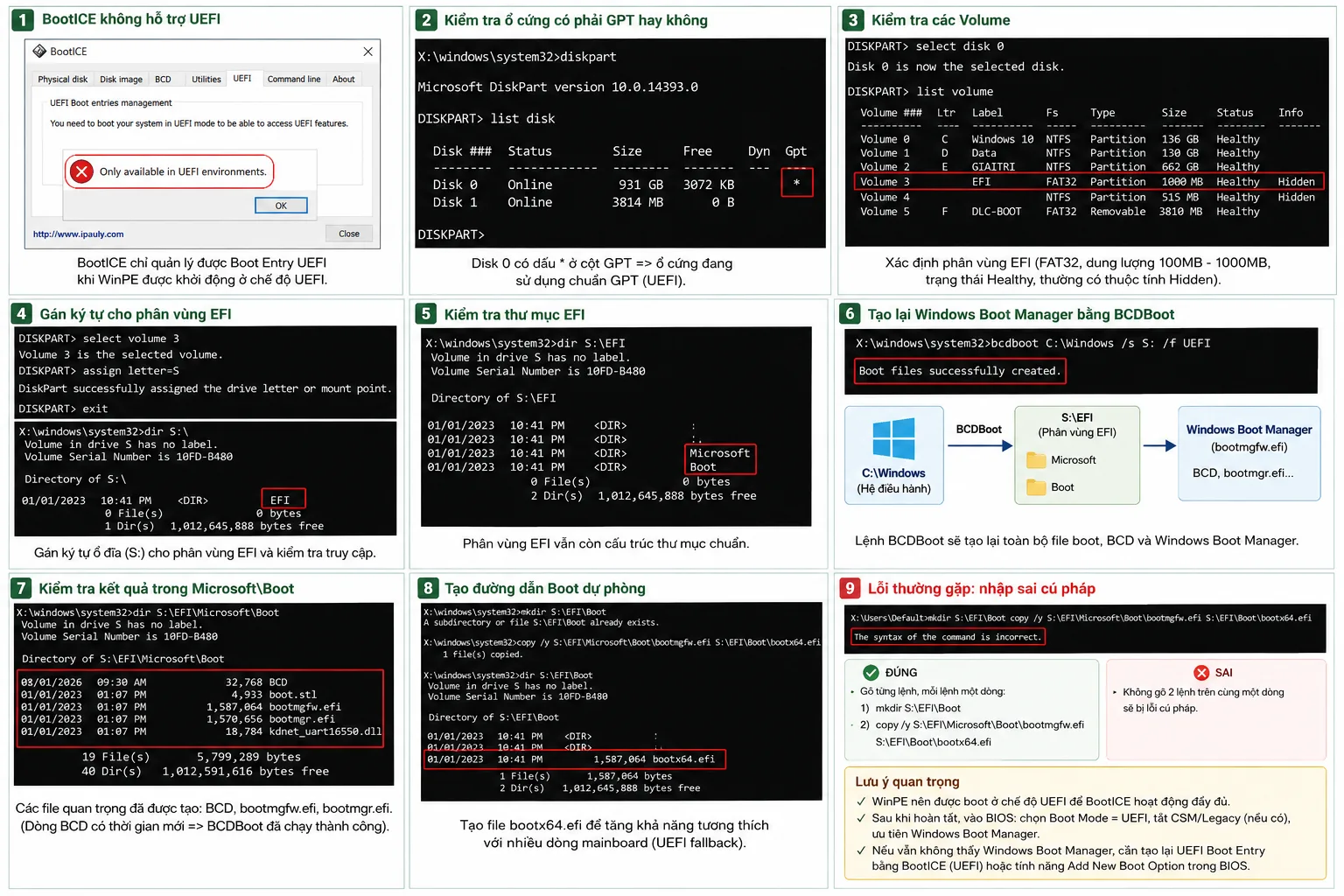
Nhiều kỹ thuật viên sẽ mở BootICE hoặc phần mềm để sửa Boot Manager nhưng gặp thông báo:
Only available in UEFI environments.
Đây là tình huống rất nhiều người nhầm tưởng BootICE bị lỗi, trong khi thực tế WinPE đang được khởi động ở chế độ Legacy BIOS.
Điều kiện
- Máy sử dụng chuẩn GPT
- Windows vẫn còn nguyên
- Có USB WinPE hoặc DLC Boot
Bước 1. Kiểm tra ổ cứng có phải GPT hay không
Mở Command Prompt
Gõ:
diskpart
list disk
Nếu cột GPT có dấu (*)
Disk 0 *
thì ổ cứng đang dùng chuẩn GPT.
Nếu không có dấu *
→ Bài viết này không áp dụng.
Bước 2. Kiểm tra các Volume
Tiếp tục:
select disk 0
list volume
Ví dụ:
Volume 0  C  Windows10   NTFS
Volume 3     EFI         FAT32
Trong đó:
- NTFS là phân vùng Windows
- FAT32 chính là EFI System Partition
Lưu ý
EFI thường có dung lượng:
- 100MB
- 260MB
- 300MB
- 500MB
- 1000MB
Đều bình thường.
Bước 3. Gán ký tự cho phân vùng EFI
EFI mặc định không có ký tự ổ đĩa.
Thực hiện:
select volume 3
assign letter=S
exit
Sau đó kiểm tra
dir S:\
Nếu thấy
EFI
là thành công.
Bước 4. Kiểm tra cấu trúc EFI
Tiếp tục:
dir S:\EFI
Nếu xuất hiện
Microsoft
Boot
thì cấu trúc EFI vẫn tồn tại.
Nếu thư mục trống hoàn toàn thì cần tạo lại.
Bước 5. Tạo lại Windows Boot Manager
Đây là bước quan trọng nhất.
Chạy:
bcdboot C:\Windows /s S: /f UEFI
Nếu Windows không nằm ở C:
Ví dụ:
D:\Windows
thì thay lại
bcdboot D:\Windows /s S: /f UEFI
Nếu thành công sẽ xuất hiện
Boot files successfully created.
Lệnh này sẽ tự động:
- tạo BCD
- tạo bootmgfw.efi
- tạo bootmgr.efi
- tạo toàn bộ Windows Boot Manager
Bước 6. Kiểm tra kết quả
Kiểm tra:
dir S:\EFI\Microsoft\Boot
Nếu xuất hiện
BCD
bootmgfw.efi
bootmgr.efi
thì Boot Manager đã được tạo thành công.
Trong thực tế, timestamp của file BCD sẽ được cập nhật theo thời gian vừa chạy BCDBoot, đây là dấu hiệu dễ nhận biết quá trình tạo lại boot đã thành công.
Bước 7. Tạo đường dẫn Boot dự phòng
Một số Mainboard không tự nhận Windows Boot Manager.
Có thể tạo thêm:
mkdir S:\EFI\Boot
Sau đó
copy /y S:\EFI\Microsoft\Boot\bootmgfw.efi S:\EFI\Boot\bootx64.efi
Nếu báo
already exists
thì bỏ qua.
Sau đó restart, vào BIOS:
- Boot Mode:
UEFI - Legacy/CSM: tắt hoặc ưu tiên UEFI
- Chọn
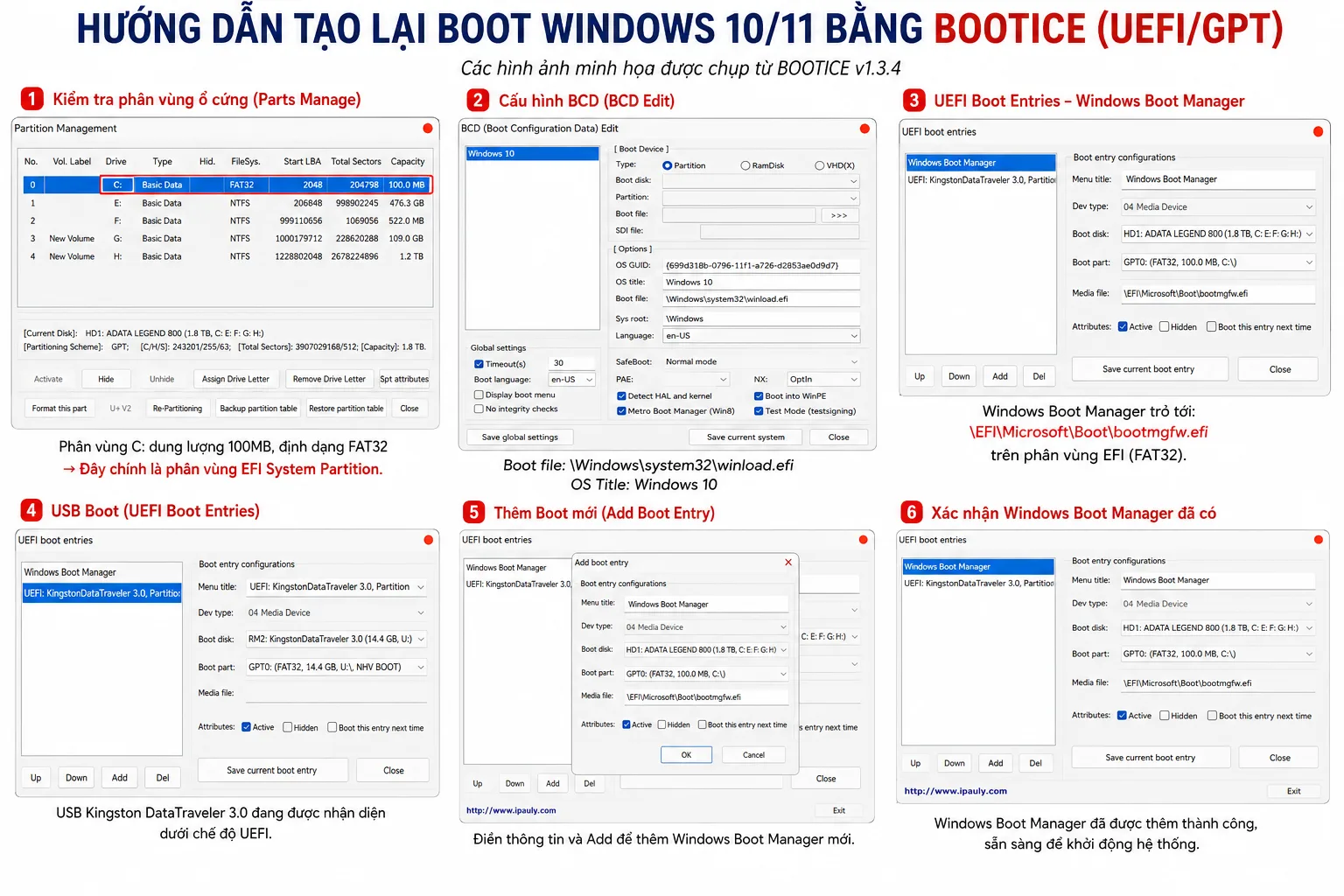
Windows Boot Manager - Nếu chưa có Windows Boot Manager, thử chọn tên SSD ở phần UEFI.




0 phản hồi